Come controllare una formula Excel scritta dall'AI
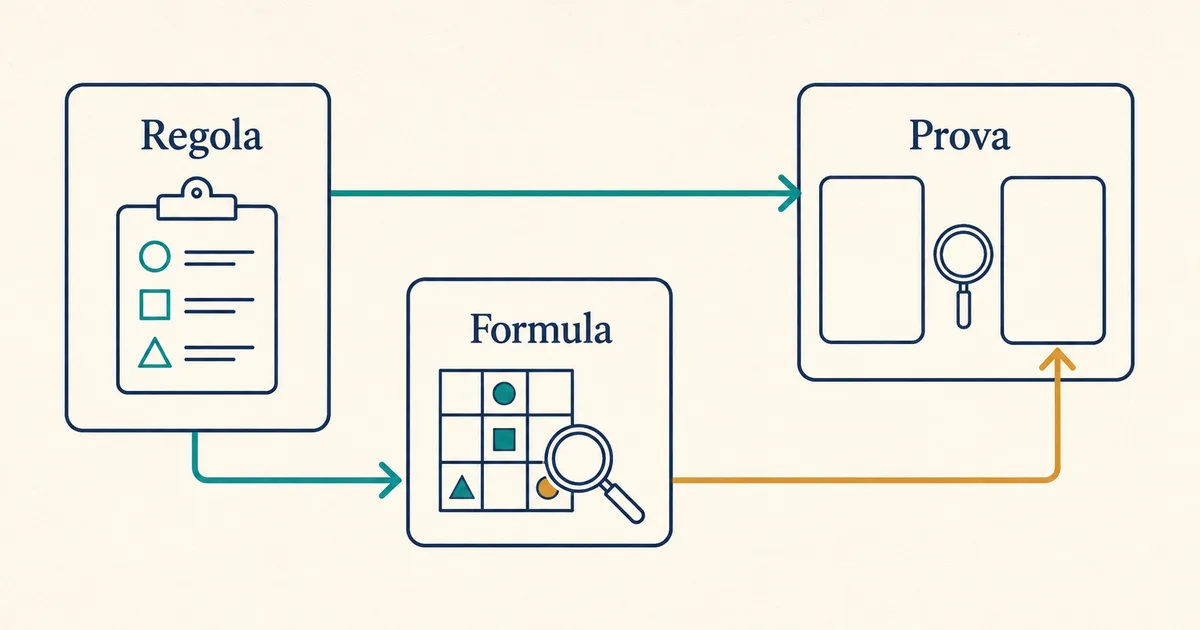
Per controllare una formula Excel scritta dall'AI, parti dalla regola che deve applicare e costruisci poche righe di esempio di cui conosci il risultato. Confronta il numero restituito, poi prova a cambiare un criterio, copiare la formula e aggiungere dati. Il fatto che Excel accetti la sintassi non dimostra che stai calcolando la cosa giusta.
Un errore può essere silenzioso: una formula somma le righe confermate ma include anche un'altra sala, oppure funziona sui dati iniziali e lascia fuori le nuove righe. Il numero appare plausibile perché il calcolo è stato eseguito; è il perimetro del calcolo a essere sbagliato.
Il metodo proposto da MAIKER HUB usa una tabella inventata e una formula semplice. Serve a costruire una verifica comprensibile anche da chi ha chiesto aiuto all'AI proprio perché non ricordava la sintassi.
Descrivi il calcolo prima di chiedere una formula
Scrivi una frase che indichi che cosa sommare o contare, quali righe includere e come trattare le eccezioni. “Dammi il totale dei partecipanti” è ambiguo se nel foglio ci sono iscrizioni in attesa, annullamenti e più sale.
Una specifica più chiara è: “somma la colonna Presenze delle righe in cui Stato è Confermato e Sala è Sala A; escludi gli altri stati e le altre sale”. Qui stai sommando valori, non contando righe.
Chiarisci anche l'unità. Se ogni riga rappresenta una prenotazione di gruppo, il numero delle righe non è il numero delle presenze. Se il foglio contiene più registrazioni della stessa voce, devi decidere come trattarle prima della somma. Non lasciare che sia la formula a scegliere implicitamente.
Conserva la frase vicino alla formula o nella scheda del foglio. Chi la rivede deve sapere quale risultato era richiesto, senza ricostruirlo dai simboli.
Dichiara ambiente e forma dei dati
Quando chiedi la formula, indica l'applicazione, la versione che usi e la lingua delle funzioni. Nomi e separatori degli argomenti possono richiedere adattamenti: la formula mostrata qui usa il nome inglese SUMIFS e la virgola come separatore.
Fornisci le intestazioni e spiega che tipo di valori contengono le colonne. Specifica se ci sono intestazioni ripetute, totali già inseriti, celle vuote o dati memorizzati come testo. Per la prova iniziale, usa un piccolo insieme di righe sintetiche.
Chiedi all'AI di dichiarare le assunzioni prima di proporre il calcolo. Se presume che ogni riga sia unica, devi poter correggere quella premessa. Un assistente che indovina la struttura del foglio può produrre una formula valida per un foglio diverso dal tuo.
Evita di inviare un file intero quando bastano lo schema e alcune righe inventate. Il primo controllo riguarda la logica e può essere svolto senza dati operativi.
Prova la formula su una tabella leggibile a mano
Supponi di avere questa tabella didattica nelle celle A1:D7. Le intestazioni occupano la prima riga; tutti i valori di Presenze sono numeri. Gli identificativi e le quantità sono inventati.
Riga Excel | A · Voce | B · Stato | C · Sala | D · Presenze |
|---|---|---|---|---|
2 | R-01 | Confermato | Sala A | 8 |
3 | R-02 | Confermato | Sala A | 6 |
4 | R-03 | Attesa | Sala A | 4 |
5 | R-04 | Confermato | Sala B | 9 |
6 | R-05 | Confermato | Sala A | 5 |
7 | R-06 | Annullato | Sala A | 3 |
La domanda è sommare le presenze confermate della Sala A. Le righe incluse sono 2, 3 e 6: il risultato atteso è 8 + 6 + 5 = 19. Scrivilo prima di chiedere o provare la formula.
Una proposta è:
=SUMIFS($D$2:$D$7,$B$2:$B$7,"Confermato",$C$2:$C$7,"Sala A")Microsoft documenta SUMIFS come funzione che somma valori in base a più criteri. Nel nostro esempio l'intervallo da sommare è D2:D7 e i criteri si applicano a B2:B7 e C2:C7. Gli intervalli devono riferirsi alle righe corrispondenti. Microsoft, SUMIFS function.
La formula non conta gli identificativi e non elimina duplicati. Applica soltanto le due condizioni indicate alle righe comprese nell'intervallo. Questo confine è parte della specifica, non un dettaglio tecnico.
Se il risultato è 28, probabilmente hai incluso anche le presenze confermate della Sala B. Se è 35, hai sommato tutte le presenze della tabella. Questi valori derivano dai dati inventati dell'esempio e aiutano a interpretare l'errore; non sostituiscono la lettura della formula.
Costruisci casi che possono smentire il risultato

Un unico risultato corretto non basta. La formula potrebbe arrivare a 19 per una coincidenza dei dati. Modifica una sola condizione alla volta e stabilisci prima che cosa dovrebbe accadere.
Prova sul caso originale | Risultato atteso | Che cosa controlla |
|---|---|---|
cambia R-03 da Attesa a Confermato | 23 | applicazione del criterio sullo stato |
cambia la sala di R-04 da Sala B a Sala A | 28 | applicazione del criterio sulla sala |
cambia le presenze di R-01 da 8 a 0 | 11 | uso dei valori, non conteggio delle righe |
cambia tutte le sale in Sala B | 0 | caso senza righe corrispondenti |
aggiungi in riga 8 una voce confermata, Sala A, con 2 presenze | 21 se il perimetro viene esteso | inclusione dei nuovi dati |
Riparti ogni volta dalla tabella originale: altrimenti la seconda prova includerebbe anche la modifica della prima e il risultato atteso cambierebbe.
Per l'ultima prova, la formula mostrata resta limitata alla riga 7 e restituisce ancora 19. È un comportamento coerente con la sua sintassi, ma non soddisfa una richiesta che ora comprende anche la riga 8. Devi aggiornare il perimetro o progettare una struttura che gestisca la crescita dei dati.
Prova anche un valore assente o un'etichetta non prevista, decidendo prima il comportamento voluto. Una cella vuota può significare “dato mancante”, non necessariamente zero. Se serve segnalare un'incompletezza, una semplice somma potrebbe non essere l'intero controllo necessario.
Non chiedere al modello di inventare contemporaneamente formula, dati e risultati attesi e considerare la coincidenza una conferma indipendente. Calcola almeno i casi essenziali a mano o con una regola separata che puoi ispezionare.
Controlla copia della formula e crescita dei dati
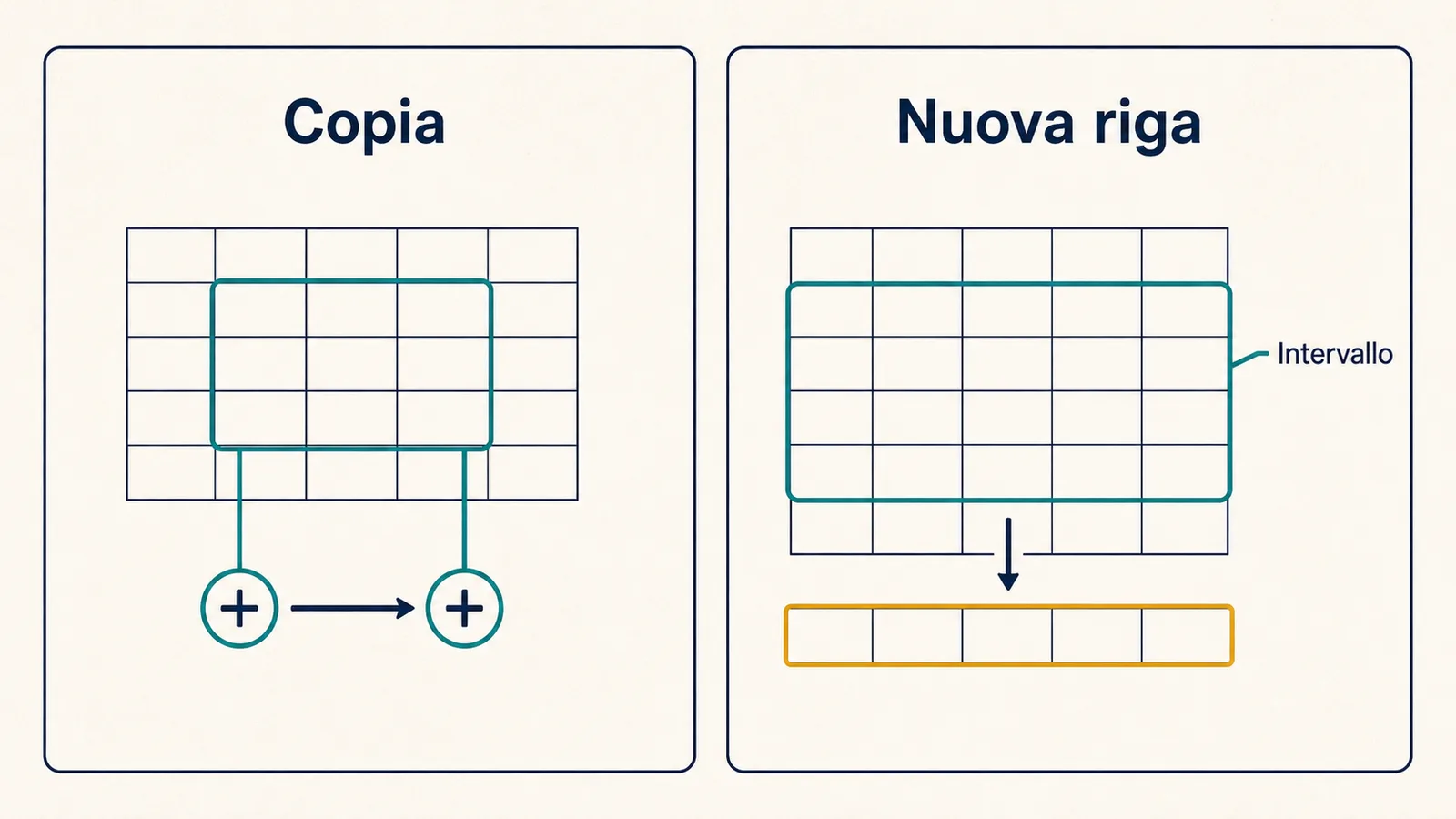
In Excel i riferimenti relativi cambiano quando copi una formula; il simbolo $ permette di bloccare la riga, la colonna o entrambe. Microsoft distingue riferimenti relativi, assoluti e misti nella propria documentazione. Microsoft, Cell references.
Nell'esempio, $D$2:$D$7 mantiene fisso l'intervallo durante la copia. Questo non significa che l'intervallo includa automaticamente le righe aggiunte oltre D7. Sono due controlli separati.
Se il criterio della sala si trova in una cella, decidi che cosa deve accadere quando copi la formula verso destra o verso il basso. Il riferimento al criterio potrebbe dover cambiare, mentre gli intervalli dei dati devono restare fissi. Non aggiungere $ ovunque senza definire questo comportamento.
Esegui la copia nella direzione prevista e leggi la formula risultante. Controlla sia una cella vicina sia l'ultima posizione in cui pensi di usarla. La prima copia può sembrare corretta mentre una diversa direzione sposta una parte che volevi mantenere.
Per un foglio che cresce regolarmente, scegli con chi lo mantiene una struttura adatta, per esempio una tabella con riferimenti coerenti. Poi ripeti la prova di aggiunta di una riga: la struttura proposta va verificata nel file reale, non dedotta dalla descrizione dell'assistente.
Leggi i passaggi intermedi
Per una formula annidata, separa i passaggi in colonne temporanee di controllo oppure usa gli strumenti disponibili nella tua versione di Excel. Microsoft descrive Evaluate Formula per osservare la valutazione di parti intermedie; interfaccia e disponibilità dipendono dall'ambiente. Microsoft, Evaluate a nested formula one step at a time.
Nel caso proposto puoi evidenziare separatamente le righe con stato Confermato e quelle della Sala A. L'intersezione deve essere composta dalle righe 2, 3 e 6. Se l'insieme è sbagliato, correggi il criterio prima di indagare la somma.
Un risultato senza messaggi di errore può comunque violare la regola del lavoro. Gli strumenti di analisi mostrano come Excel esegue la formula; la specifica iniziale serve a decidere se quello è il calcolo richiesto.
Se hai bisogno di molti passaggi per spiegare una formula, valuta se convenga mantenerli visibili in più colonne. La formula più corta non è automaticamente quella più facile da verificare e mantenere.
Chiedi all’AI una proposta che puoi verificare
Una richiesta può includere la specifica e il risultato atteso, chiedendo anche una spiegazione delle parti:
Uso Excel con funzioni in inglese e virgola come separatore.
Le intestazioni sono in A1:D1. I dati sono nelle righe 2:7.
A contiene l'ID della voce, B lo stato, C la sala,
D il numero di presenze memorizzato come numero.

Devo sommare D solo quando B è Confermato e C è Sala A.
Le voci sono già distinte: non applicare deduplicazione.
Proponi una formula e spiega ogni intervallo.
Dichiara che cosa accade copiandola e aggiungendo una riga.
Se un'assunzione non è verificabile, segnalala prima.
Fornire un risultato atteso aiuta a discutere gli errori, ma chiedi comunque di mostrare quali righe vengono incluse. Una risposta che ripete “il totale è 19” non dimostra che la formula sia quella giusta.
Se l'assistente propone una funzione che non riconosci, controlla la documentazione del produttore e la compatibilità con la tua versione. Non sostituire a caso nomi o separatori finché Excel smette di segnalare errori: potresti cambiare la logica senza accorgertene.
Decidi che cosa conservare con il foglio
Conserva la regola in parole, la formula adottata, il perimetro dei dati e i casi con risultati attesi. Indica quali modifiche richiedono una nuova verifica: una colonna spostata, un'etichetta di stato nuova, un export diverso o l'estensione dell'intervallo.
Il controllo va ripetuto quando cambia una di queste condizioni. Non basta ricordare che la formula “funzionava l'altra volta”, perché potrebbe essere rimasta uguale mentre il foglio è cambiato.
La verifica degli output AI comprende anche il rapporto fra output e uso previsto. Per le formule, rendi quel rapporto concreto: quale decisione utilizzerà il numero e chi può confermare che la regola è corretta?
Se non sai definire il calcolo o stabilire un risultato atteso su poche righe, fermati sulla regola del lavoro. Una formula generata non risolve quell'incertezza. Il costo della verifica include anche il tempo di chi conosce il processo.
Usa il caso come esercitazione aziendale
Puoi trasformare il foglio sintetico in un'attività formativa. Chiedi ai partecipanti di individuare le righe da sommare prima di usare l'AI, poi confronta le formule proposte e introduci una riga aggiuntiva.
La capacità da allenare è riconoscere il perimetro del calcolo e costruire una prova che possa smentirlo. Una persona che ottiene una formula corretta copiando il risultato del collega non ha ancora mostrato quella capacità.
Per allargare l'attività, usa le esercitazioni AI per il team e mantieni i casi separati come in un dataset di test per workflow AI. Ogni caso deve avere un motivo e un esito atteso, senza accumulare righe casuali.
Think → Build → Enable, applicato a questo lavoro, significa chiarire la regola, costruire una formula verificabile e lasciare al team i controlli per modificarla. Porta la descrizione del tuo foglio e poche righe inventate alla formazione AI per team di MAIKER HUB.
Domande frequenti
Se il risultato coincide con quello atteso, posso usare la formula?
Hai una prima evidenza. Completa le prove sulle condizioni rilevanti: righe escluse, dati mancanti, copia ed estensione. La profondità della verifica dipende dall'uso del numero.
Devo conoscere a memoria tutte le funzioni?
No. Devi però capire la regola, quali celle vengono usate e come controllare il risultato. La documentazione e l'AI possono aiutarti con la sintassi, senza sostituire questa comprensione.
Posso adattare la formula a un altro foglio?
Sì, dopo aver riallineato colonne, criteri, intervalli e ambiente. Ripeti i casi essenziali: un nome di colonna simile non garantisce che i dati abbiano lo stesso significato.