Come creare un grafico con Claude Cowork partendo da dati verificabili
Un grafico ordinato può raccontare una storia sbagliata con grande chiarezza. Basta aggregare la colonna errata, escludere i valori nulli senza dirlo o confrontare percentuali con denominatori diversi.
Claude Cowork può costruire grafici e visual interattivi a partire dai materiali che gli affidi. Per ottenere un risultato utilizzabile, però, non partire da “fammi un bel grafico”. Parti dalla decisione, rendi visibile il calcolo e verifica che fonte, tabella e resa dicano la stessa cosa.
Parti dalla decisione, non dal tipo di grafico
Scrivi la domanda in una frase che possa produrre una decisione. “Mostra le vendite” è troppo ampia. “Quali categorie hanno aumentato il numero di ordini tra aprile e giugno, a parità di perimetro?” definisce misura, confronto e finestra.
Completa la domanda con quattro elementi:
unità osservata: ordine, cliente, progetto o riga;
misura: quantità, tempo, importo o tasso;
segmento: canale, categoria, area o stato;
periodo e regola di confronto.
Se uno di questi elementi manca, Cowork deve segnalarlo prima di scegliere il grafico. Il risultato non può decidere implicitamente che cosa conta.
Congela la fonte e descrivi ogni campo
Lavora su una copia datata del file, non sull'export che continua a cambiare. Registra nome, data di estrazione, foglio e trasformazioni già applicate. Se il file contiene dati personali o riservati, riduci colonne e righe prima di collegare la cartella.
Poi crea un dizionario minimo:
Campo | Significato | Unità | Null | Regola |
|---|---|---|---|---|
| mese di competenza | mese | non ammesso | formato AAAA-MM |
| gruppo assegnato | testo | ammesso | null separato |
| unità confermate | intero | non ammesso | valore maggiore o uguale a zero |
Questi nomi sono sintetici. Il principio è reale: ogni campo usato nel grafico deve avere un significato e una regola. Se “totale” cambia definizione tra due fogli, non unirli prima di risolvere il conflitto.
Il controllo della provenienza dei contenuti AI si applica anche ai numeri: chi guarda il visual deve poter tornare alla fonte e alla trasformazione che ha prodotto ogni serie.
Costruisci prima la tabella di controllo
Prima del grafico chiedi una tabella piccola con i valori che verranno disegnati. Per ogni riga conserva:
segmento;
periodo;
valore aggregato;
denominatore, se il valore è una percentuale;
numero di record inclusi ed esclusi;
formula o regola di aggregazione.
La tabella è il ponte tra dati e visuale. Puoi sommarla, confrontarla con una pivot o controllare un campione. Un punto sul grafico, da solo, non mostra come è stato calcolato.
Chiedi a Cowork di fermarsi se trova duplicati, unità miste, date non valide o denominatori mancanti. “Usa il valore più probabile” non è un fallback accettabile per un grafico che orienta una decisione.
Scegli il visual dalla relazione da mostrare
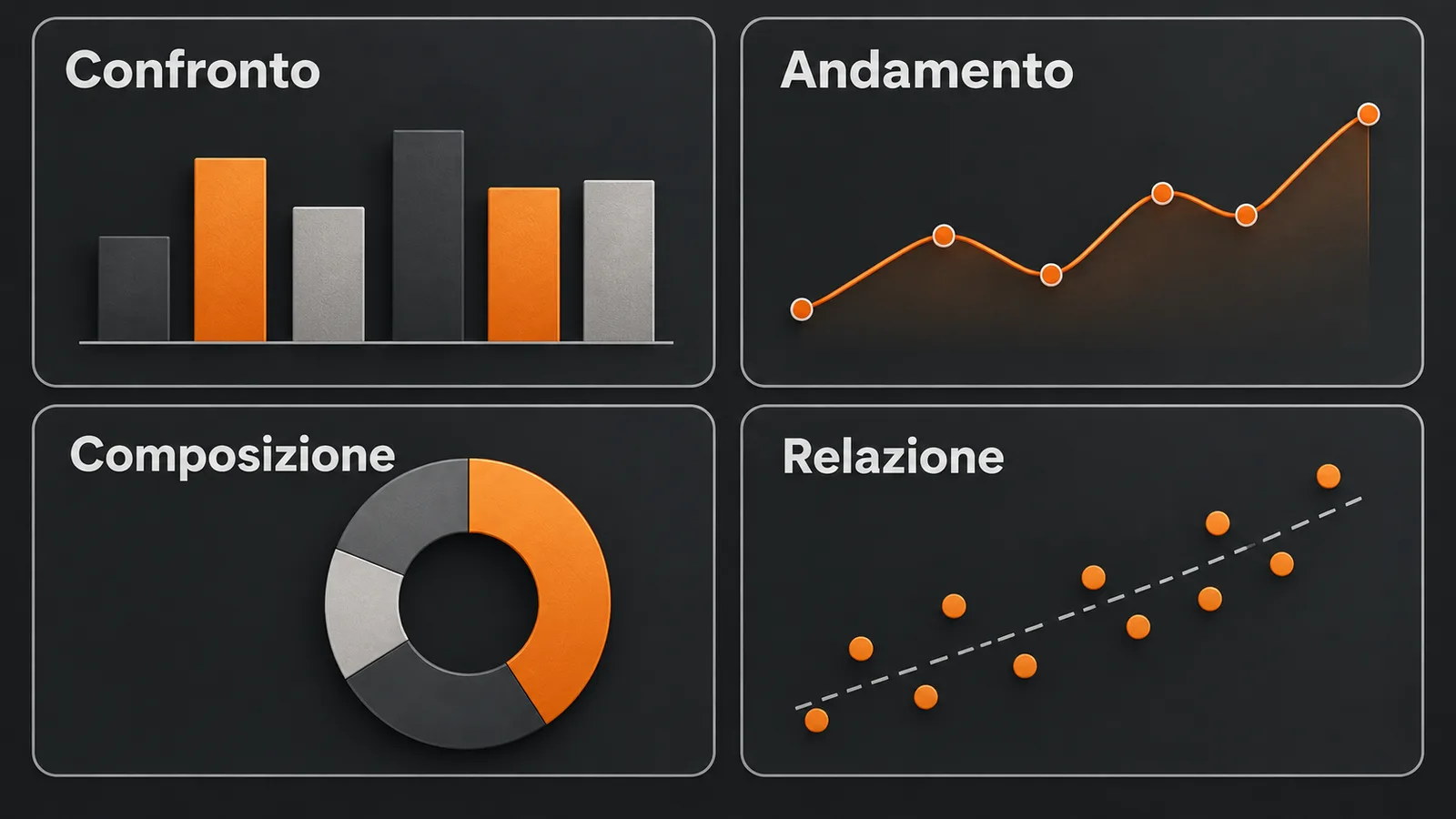
Il tipo di grafico deriva dalla relazione, non dalla moda del momento.
Relazione | Forma candidata | Controllo principale |
|---|---|---|
Confronto tra categorie | barre | stessa unità e stessa baseline |
Andamento nel tempo | linea | intervalli ordinati e comparabili |
Composizione | barre impilate | parti coerenti con il totale |
Relazione tra due misure | dispersione | coppie valide e scala leggibile |
Una torta con molte categorie può essere difficile da leggere. Una linea su date irregolari può suggerire continuità dove non esiste. Se due serie hanno scale molto diverse, non nasconderlo con un doppio asse senza spiegazione.
La scelta può cambiare durante l'esplorazione. La domanda e la tabella di controllo, invece, devono restare stabili finché non documenti una nuova decisione.
Formula una consegna verificabile a Cowork
La funzione Custom visuals permette di chiedere direttamente un grafico o un diagramma. Dai a Cowork un contratto più preciso:
Usa il file dati-2026-06.csv senza modificarlo.
Rispondi alla domanda indicata in domanda.md.
Prima crea tabella-controllo.csv con aggregazione, denominatore e righe escluse.
Poi costruisci un grafico a barre con le stesse categorie e gli stessi valori.
Non interpolare dati mancanti. Segnala ogni conflitto e fermati se il totale non si riconcilia.
Chiedi anche titolo, unità degli assi, origine, periodo e nota sui filtri. Il visual non deve costringere il lettore a indovinare il perimetro.
Riconcilia dati, calcoli e resa
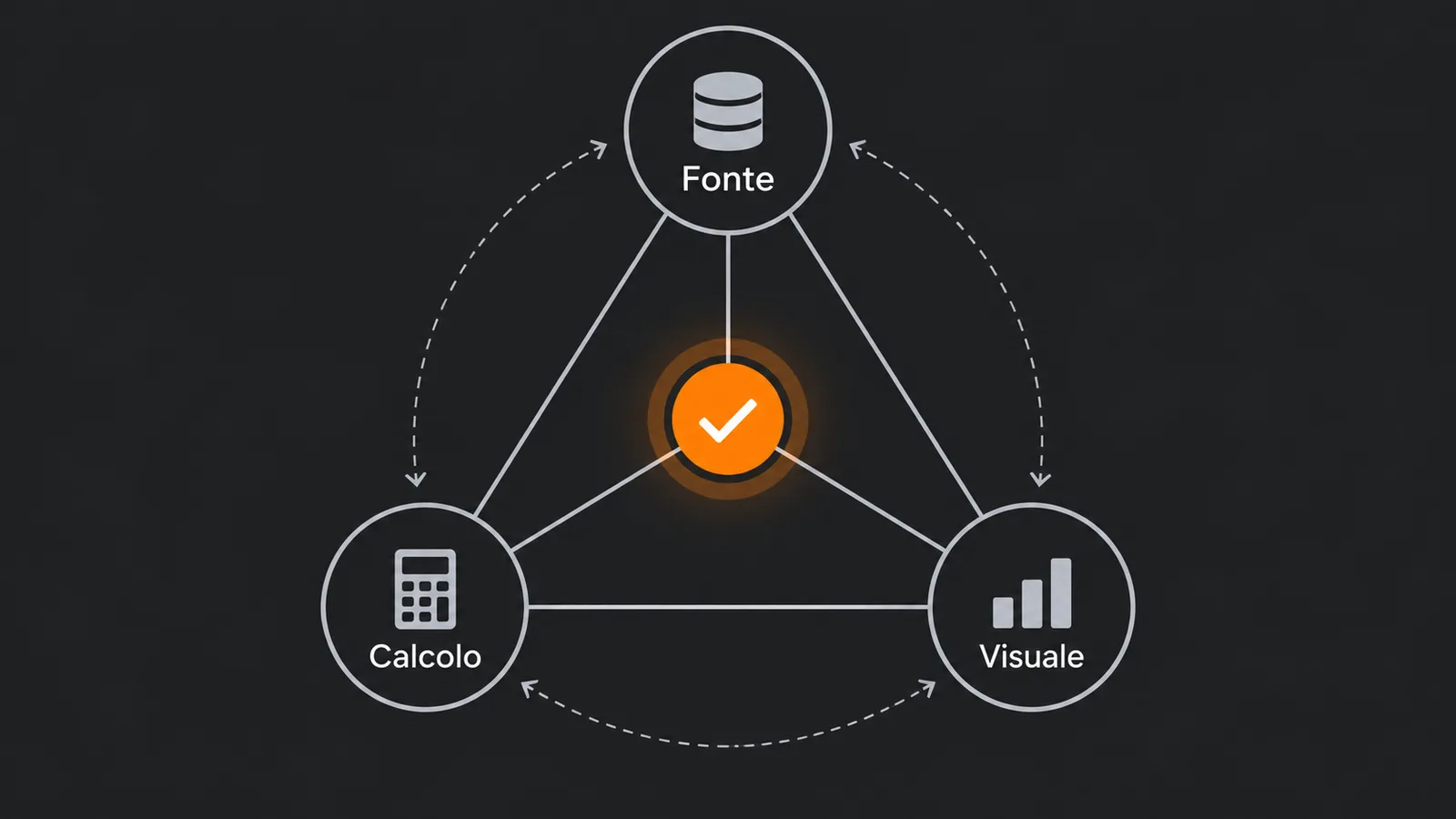
Esegui tre controlli separati.
Fonte contro tabella. Ricalcola almeno totale, conteggio e un segmento campione dal file sorgente.
Tabella contro grafico. Controlla che ogni barra, punto o etichetta corrisponda alla tabella aggregata.
Grafico contro domanda. Verifica che titolo, ordinamento, scala e annotazioni rendano visibile la relazione richiesta.
Controlla anche gli zeri. Uno zero osservato non è un dato mancante. Un mese assente non è automaticamente un mese con valore zero. Se Cowork ha escluso righe, la nota deve spiegare regola e quantità, senza esporre dati personali.
Una checklist di verifica dell'output AI aiuta a separare forma, completezza, fonti e conseguenze. Qui il punto decisivo è la riconciliazione: lo stesso numero deve sopravvivere dal file al segno grafico.
Tratta il custom visual come una bozza analitica
Anthropic descrive i custom visual come elementi interattivi costruiti nella conversazione e segnala che la funzione è beta. Per impostazione predefinita sono effimeri. Questo li rende utili per esplorare una relazione, cambiare filtro o confrontare due viste.
Non confondere però l'interazione con una consegna stabile. Se il grafico deve entrare in un report, una presentazione o una decisione registrata, fissane una versione dopo i controlli. Altrimenti il visual può cambiare mentre la conclusione continua a circolare.
Salva una consegna che resti leggibile
La guida ufficiale indica tre possibilità per conservare un custom visual: copiarlo come immagine, scaricarlo in SVG o HTML oppure salvarlo come artifact. Scegli in base all'uso, non alla resa sul tuo schermo.
Accompagna il file con una scheda:
domanda;
fonte e data di estrazione;
tabella di controllo;
filtri e righe escluse;
formula e denominatore;
formato esportato;
data e persona che ha verificato;
limite interpretativo.
Se il destinatario non può aprire un HTML interattivo, consegna anche una versione statica leggibile. Se deve riusare i dati, conserva la tabella, non soltanto l'immagine.
Nel programma su Claude Cowork e Code puoi partire da un tuo file, costruire la tabella di controllo e verificare il grafico prima di trasformarlo in una consegna. Il visual è l'ultimo passaggio della catena, non il primo.
Domande frequenti
Cowork sceglie automaticamente il grafico giusto?
Può proporre una forma adatta, ma devi verificare domanda, unità, confronto e limiti. Una scelta plausibile non è una decisione già approvata.
Devo pulire i dati prima di chiedere il visual?
Devi almeno conoscere schema, null, duplicati e unità. Se il file richiede trasformazioni, documentale e verifica il dataset risultante prima del grafico.
Un custom visual resta salvato nella conversazione?
La documentazione lo descrive come effimero per impostazione predefinita. Copialo, scaricalo o salvalo come artifact se deve diventare una consegna persistente.
Come verifico una percentuale?
Conserva numeratore, denominatore, regola di esclusione e totale. Controlla che la percentuale nel grafico derivi dagli stessi valori della tabella.