Come usare PDF e immagini in Claude Code con risultati verificabili
Immagina questo esempio: la clausola è a pagina 43. Il grafico che la contraddice è in un allegato, mentre lo screenshot con l'ultima versione non ha un numero di pagina. Se chiedi a Claude Code di “analizzare tutto”, potresti ricevere un testo ordinato. Il problema è capire quale riga venga da quale sorgente.
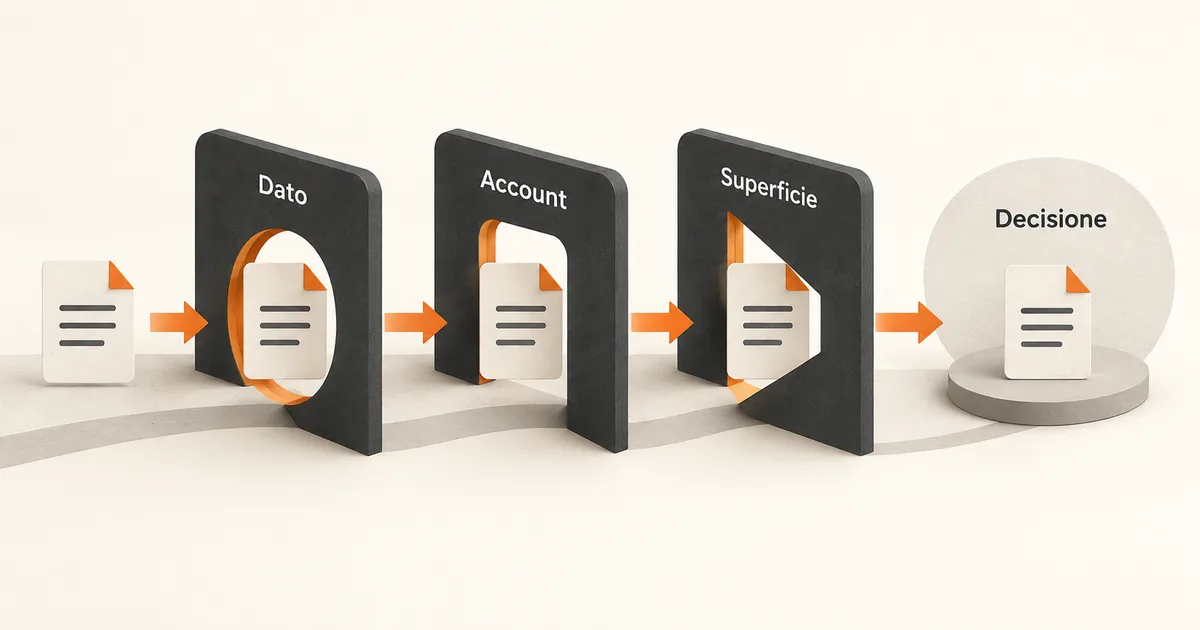
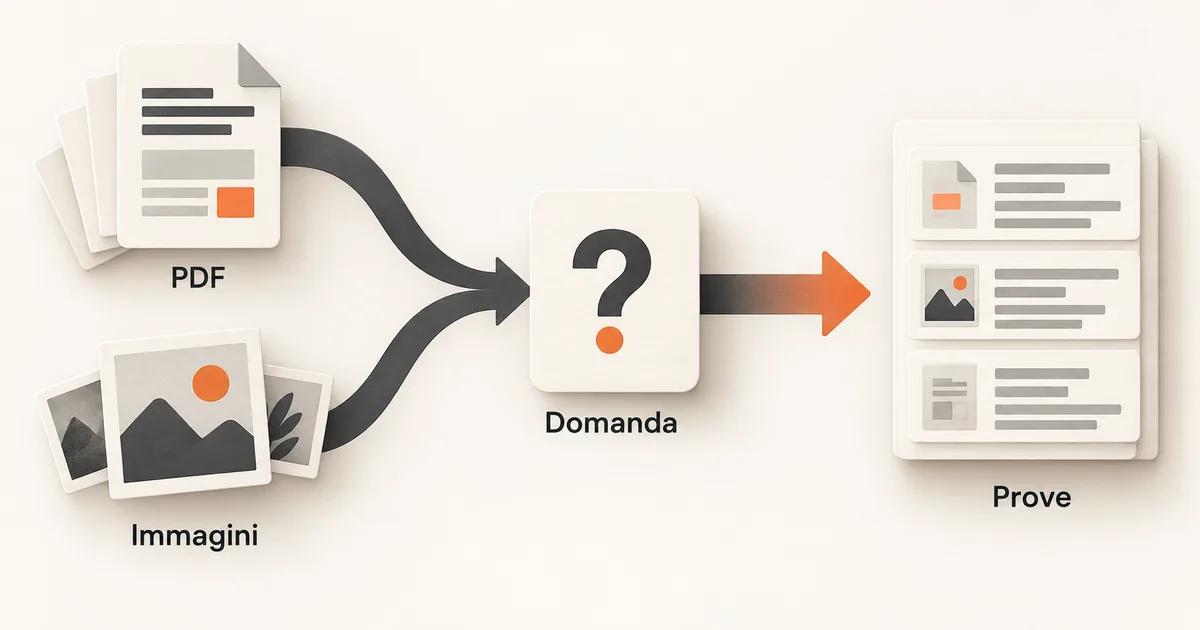
PDF e immagini diventano utili quando il workflow conserva tre legami: domanda con input, conclusione con prova, prova con posizione nel file originale. Senza questi legami, una buona sintesi resta difficile da controllare.
Claude Code può lavorare anche in cartelle di note e documenti. La guida ai workflow comuni descrive immagini aggiunte tramite trascinamento, incolla o percorso. Il supporto tecnico all'input, però, non sceglie la domanda e non verifica da solo ogni dettaglio.
Il file intero non è ancora una domanda
“Leggi il PDF” non dice quale decisione deve sostenere. Parti da una domanda che produca un output controllabile: quali date differiscono, quali requisiti mancano, quali valori non coincidono, quali passaggi sono documentati soltanto in un'immagine.
Una domanda buona delimita anche ciò che non va fatto. Per esempio:
Confronta le scadenze indicate nel contratto e nell'allegato.
Restituisci una riga per differenza con file, pagina e testo di supporto.
Non interpretare le conseguenze legali.
Segna come non verificabile ciò che non puoi ritrovare.
Il formato costringe il risultato a restare vicino alla fonte. L'ultima riga chiede di rendere espliciti i vuoti: va comunque verificato che il modello la rispetti.
Prepara l'inventario degli input
Prima della sessione crea un elenco con nome, versione, formato e ruolo di ogni file. Due documenti chiamati finale.pdf e finale-2.pdf non offrono un riferimento affidabile. Rinomina una copia di lavoro o aggiungi un manifest senza toccare gli originali.
ID | File | Versione osservata | Ruolo | Domanda coperta |
|---|---|---|---|---|
D01 | accordo-v3.pdf | v3, data nel frontespizio | fonte principale | scadenze contrattuali |
D02 | allegato-b.pdf | senza versione | dettaglio operativo | calendario attività |
I01 | schermata-portale.png | catturata dopo D02 | evidenza visiva | stato mostrato nel portale |
Gli ID servono nel risultato. Se Claude scrive “secondo il documento”, chiedi di sostituire la formula con D01, pagina 43. Il nome preciso è più utile di una citazione elegante.
La guida al contratto degli input aiuta a fissare provenienza, validazione e rifiuto prima dell'analisi.
Riduci il documento alla domanda
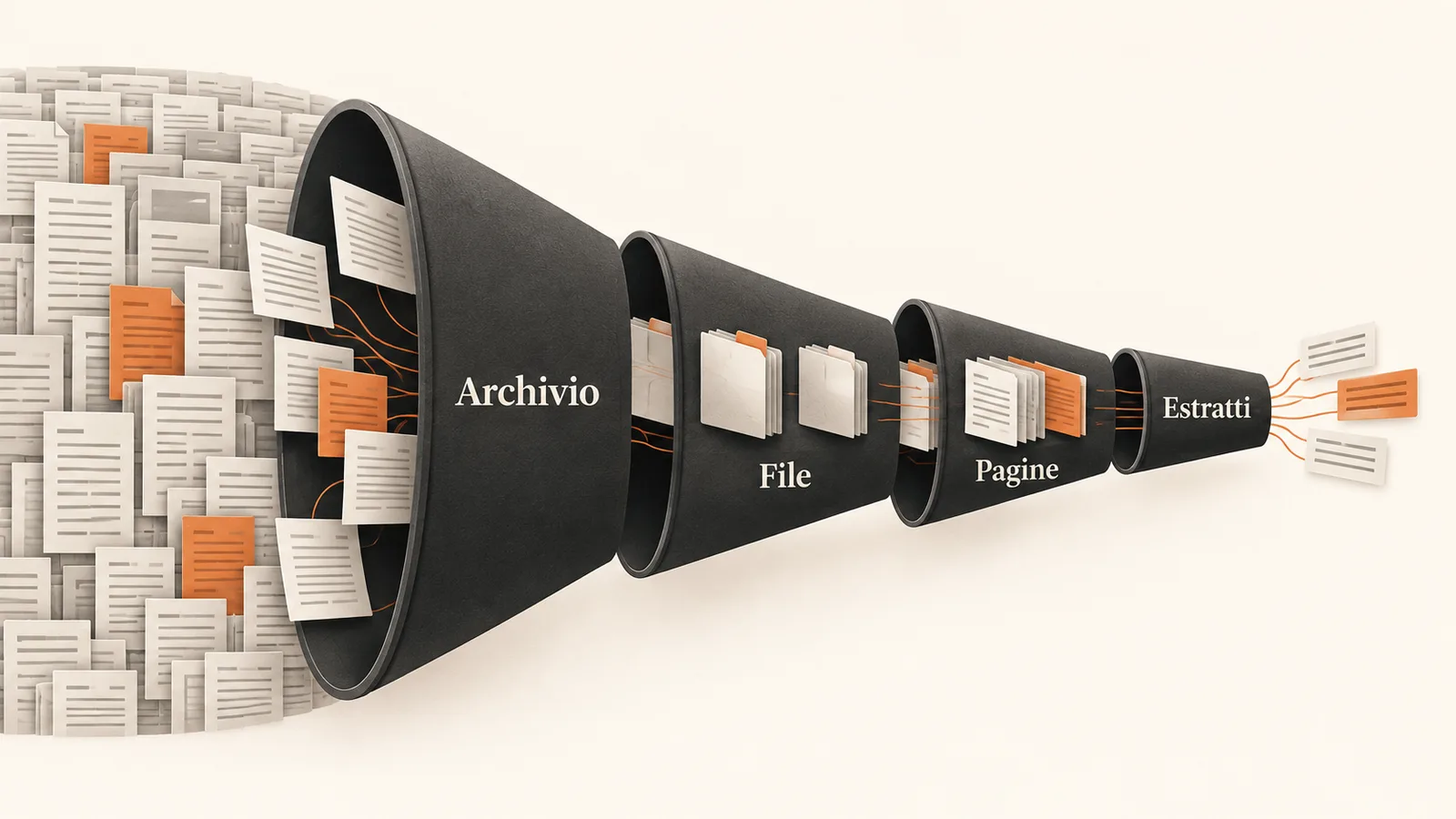
Non dare cento pagine quando la decisione riguarda due sezioni già note. Seleziona intervalli di pagine, estratti o file pertinenti e conserva il documento completo per la verifica finale.
Il taglio deve seguire la domanda, non la comodità. Per confrontare scadenze, includi definizioni, tabella delle date e clausole che descrivono eccezioni. Una pagina isolata può sembrare chiara e perdere la condizione scritta in quella precedente.
Usa un imbuto in quattro passaggi:
inventario dell'archivio;
file che possono rispondere alla domanda;
pagine o immagini pertinenti;
estratti con riferimento stabile.
Registra le esclusioni. “Presentazione scartata perché riassume D01 senza aggiungere dati” è una decisione verificabile. “Ho usato le fonti principali” non lo è.
Gestisci PDF lunghi, protetti o irregolari
La pagina degli errori di Claude Code indica oggi un limite di 100 pagine e 20 MB per i PDF allegati. Per file più grandi propone di leggere un intervallo di pagine oppure estrarre il testo con uno strumento come pdftotext e passare il risultato per percorso.
L'estrazione cambia l'oggetto. Una tabella può perdere colonne, un grafico può sparire, una nota laterale può finire nel punto sbagliato. Conserva quindi due riferimenti: testo estratto per la ricerca e pagina originale per la verifica visiva.
Un PDF protetto richiede una scelta autorizzata. Se hai diritto di rimuovere la protezione, crea una copia di lavoro e conserva l'originale. Se non puoi, fermati. Per file non validi o generati male, riesporta dalla sorgente quando disponibile invece di concatenare conversioni che rendono incerta la provenienza.
Usa le immagini come prove, non come sfondo
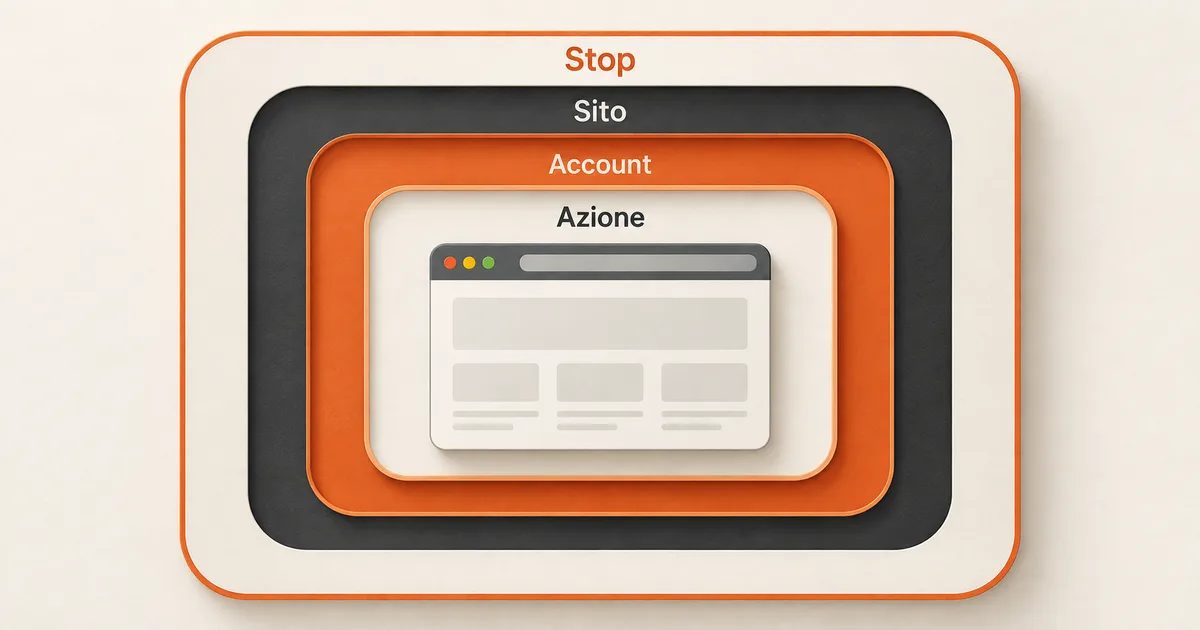
Uno screenshot può mostrare uno stato che non compare nel testo, ma va descritto con coordinate comprensibili. Indica file, area e domanda: “Nell'immagine I01, leggi la card in alto a destra e confronta data e stato con D02”.
La documentazione supporta più immagini nella conversazione. Assegna un ID a ciascuna e chiedi di non inferire ciò che resta fuori dall'inquadratura. Un'icona tagliata, una riga coperta o un tooltip chiuso sono limiti, non dettagli da completare.
Per diagrammi e mockup, separa testo visibile e relazione grafica. Prima trascrivi etichette e valori. Poi descrivi frecce, raggruppamenti o gerarchie. Il doppio passaggio rende più facile accorgersi se una connessione è stata letta al contrario.
Chiedi riferimenti che puoi ritrovare
Una citazione utile contiene file e posizione. Per i PDF usa pagina stampata e pagina del visualizzatore quando differiscono. Per le immagini usa ID e area. Per un testo estratto usa anche il riferimento al PDF da cui proviene.
Chiedi al modello di distinguere tre stati:
supportato, quando la prova contiene davvero la conclusione;parziale, quando manca una condizione o un dettaglio;non trovato, quando l'input non basta.
Non usare “confidenza alta” come sostituto della fonte. La confidenza descrive una valutazione del modello. Il riferimento ti permette di controllarla.
Crea una tabella delle prove
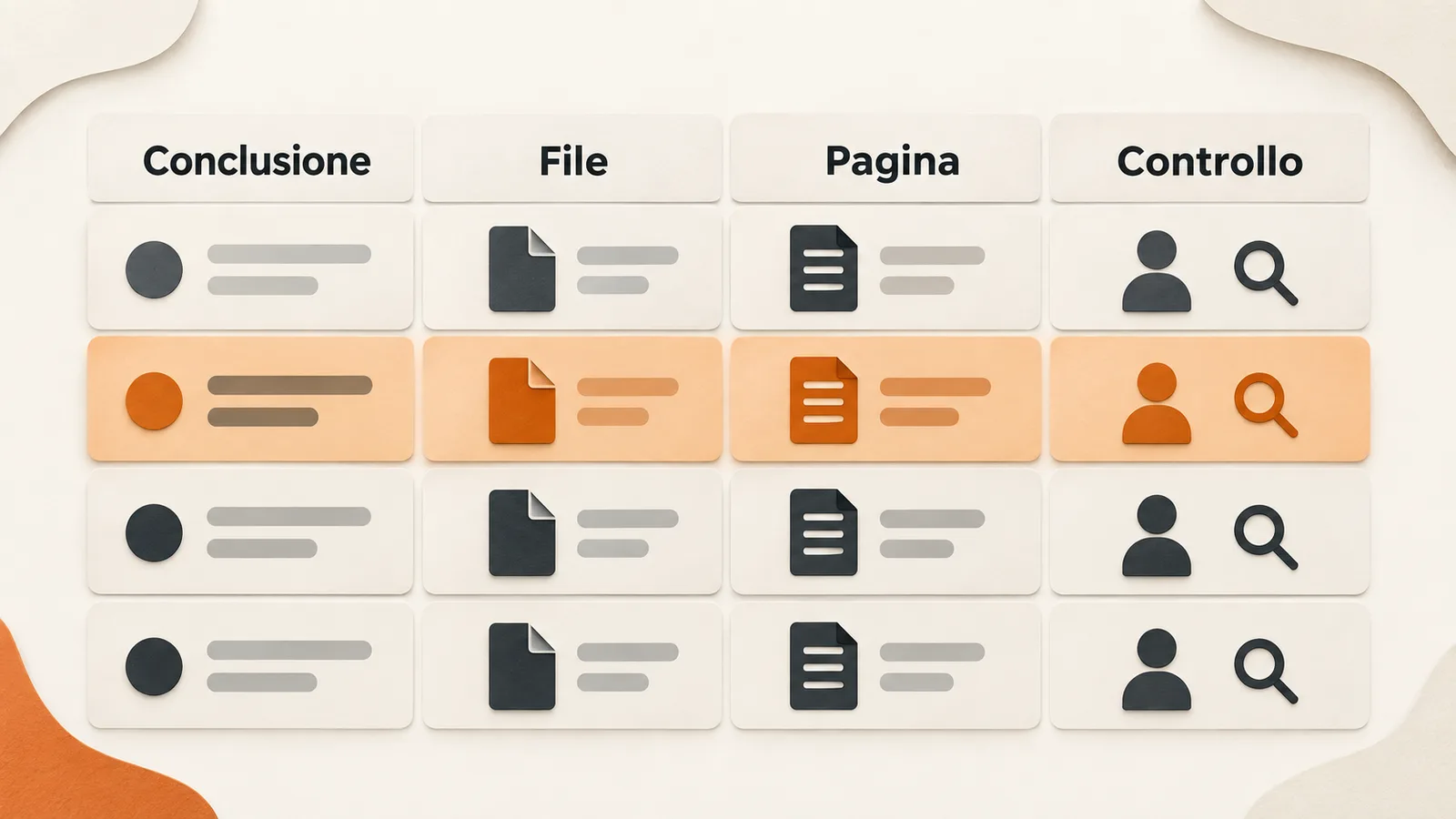
La tabella finale deve separare ciò che Claude ha trovato da ciò che il team decide.
Conclusione proposta | Prova | Posizione | Stato | Azione umana |
|---|---|---|---|---|
La data dell'allegato differisce | data A e data B | D01 p.43, D02 p.7 | supportato | scegliere fonte prevalente |
Lo stato nel portale è successivo | etichetta e data visibili | I01, card alto-destra | parziale | aprire il record originale |
Esiste una proroga approvata | nessun testo trovato | nessuna | non trovato | cercare atto di approvazione |
La colonna “azione umana” impedisce alla sintesi di trasformarsi in decisione. Il modello può evidenziare una differenza. Chi ha l'autorità sul processo decide quale documento prevalga.
Verifica il risultato sul sorgente
Campiona prima le righe che cambiano una decisione, poi quelle che il modello segna come parziali. Apri il file originale, raggiungi la pagina e confronta il testo. Per uno screenshot verifica anche che la cattura appartenga all'account e alla data dichiarati.
Esegui un controllo di completezza al contrario: scegli una pagina che contiene un caso noto e verifica che compaia nella tabella. Se manca, il processo potrebbe aver selezionato male gli input anche quando le righe presenti sono corrette.
La checklist per verificare un output AI offre un secondo giro su fonti, completezza e uso previsto. Qui la regola più importante resta semplice: nessuna conclusione critica senza una posizione ritrovabile.
Quando serve un altro strumento
Usa un OCR dedicato per scansioni difficili, un parser tabellare quando la struttura delle celle è decisiva e un confronto documentale specifico quando devi tracciare ogni modifica. Claude Code può coordinare questi strumenti, ma non sostituisce la loro prova tecnica.
Fermati anche su firme, autenticità, validità legale o conformità. Il modello può estrarre e confrontare ciò che vede. Non certifica l'originalità del documento né decide il valore giuridico di una clausola.
Per approfondire come organizzare informazioni e materiali di lavoro, scopri il percorso Second Brain con l’AI di MAIKER HUB. L'output utile non è il riassunto più fluido. È quello in cui ogni riga importante ti riporta al punto esatto da controllare.
Domande frequenti
Claude Code può leggere un PDF di più di 100 pagine?
La documentazione corrente segnala quel limite per l'allegato completo. Puoi lavorare su intervalli di pagine o su testo estratto, mantenendo il PDF originale per la verifica.
Come aggiungo un'immagine?
La guida indica trascinamento, incolla o percorso del file. Assegna un ID all'immagine e specifica quale area deve essere letta.
Il testo estratto da un PDF basta per controllare una tabella?
Non sempre. L'estrazione può perdere colonne e impaginazione. Confronta i dati importanti con la pagina originale.
Posso usare il risultato come parere legale?
No. Puoi estrarre differenze e riferimenti. Interpretazione, autenticità e decisione richiedono le competenze e l'autorità appropriate.