Come usare Claude Code con Chrome senza dargli un mandato aperto
Una tab aperta sul CRM non è una pagina qualsiasi. Contiene il tuo login, vede dati reali e può offrire pulsanti che modificano record, inviano messaggi o caricano file. Collegare Claude Code a Chrome significa dargli una superficie operativa, non soltanto una fonte da leggere.
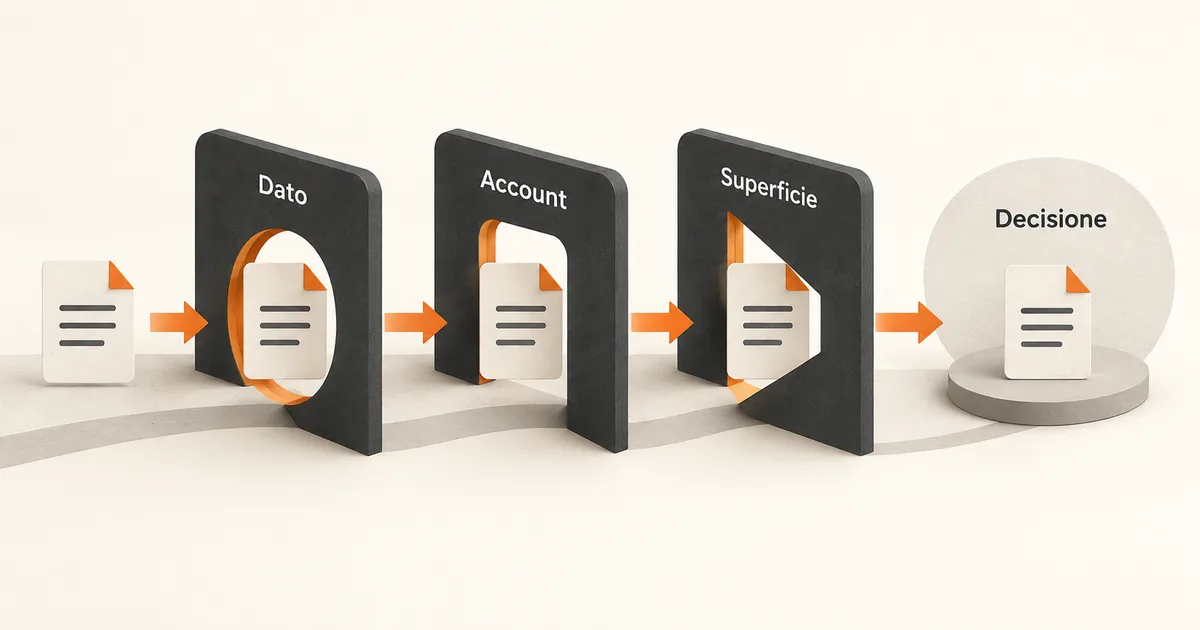
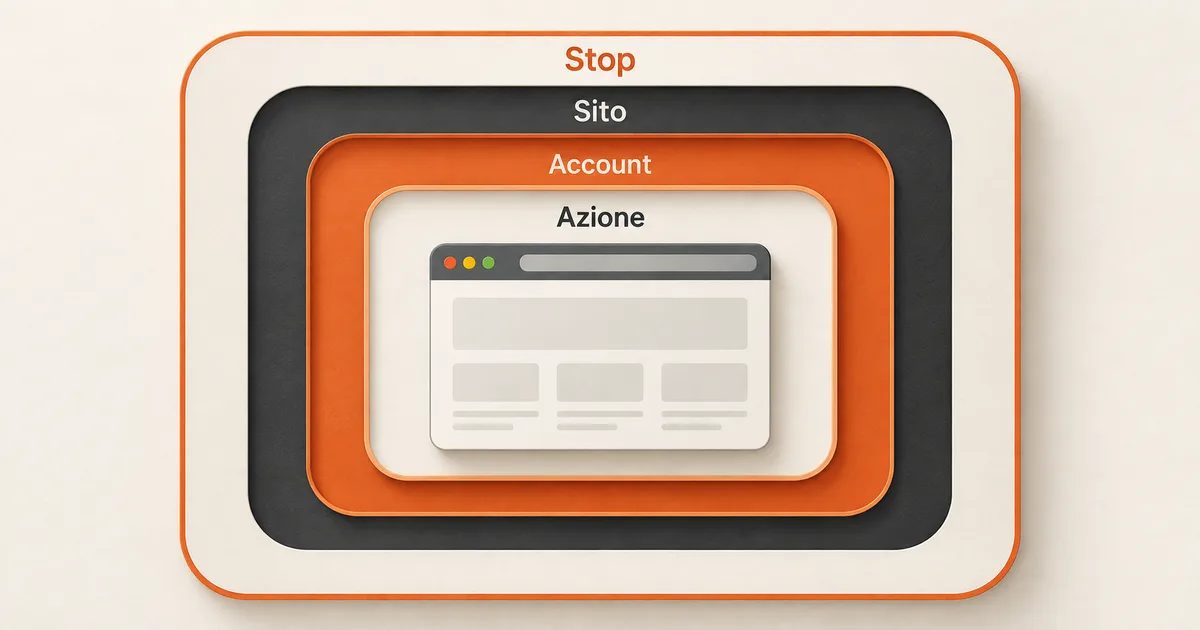
Il modo sicuro per iniziare è stretto: un sito, un account, un oggetto, un'azione e una condizione di stop. Prima osservi. Poi, se serve, autorizzi una singola scrittura e controlli il risultato sullo schermo.
La documentazione ufficiale dell'integrazione Chrome chiarisce due fatti decisivi. Claude usa lo stato di login del browser e le azioni avvengono in una finestra visibile. I permessi per sito sono gestiti dall'estensione, quindi il confine va scelto prima del prompt.
Il browser autenticato è un accesso reale
Se sei già entrato in un servizio, Claude può lavorare dentro quella sessione quando il sito è ammesso. Questo toglie passaggi manuali, ma cambia il rischio. Un click non produce un file locale da rivedere con calma: può modificare subito un dato che vive fuori dal tuo computer.
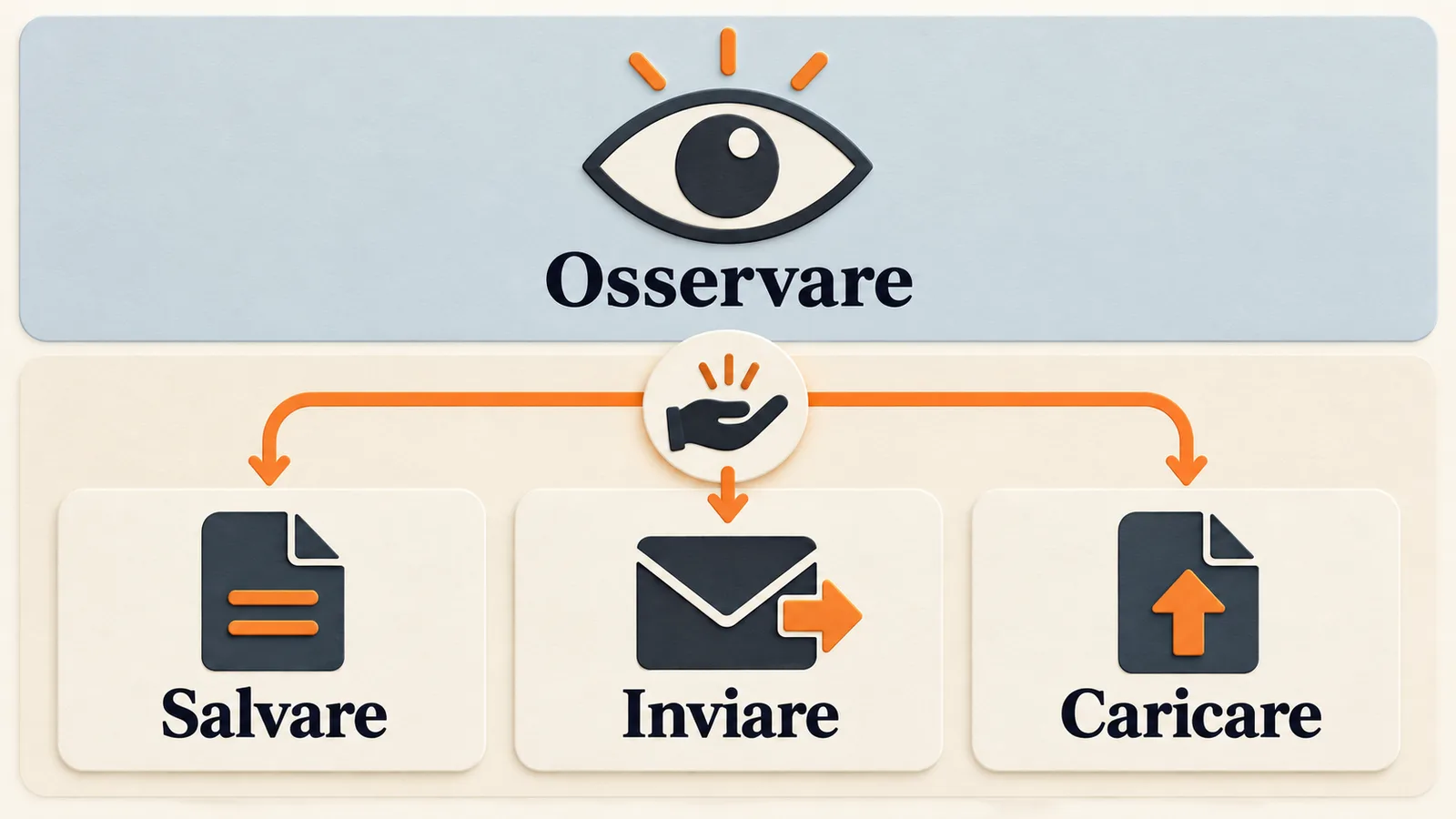
Considera tre casi diversi. Leggere una tabella è osservazione. Aprire un'altra pagina cambia la navigazione, ma non necessariamente il dato del servizio. Premere “Salva”, “Invia” o “Pubblica” crea invece una conseguenza all'esterno. Le tre azioni non meritano lo stesso permesso.
Il browser resta visibile, quindi puoi seguire il lavoro. La visibilità aiuta, ma non basta quando una sequenza corre veloce. Il controllo deve stare anche nel contratto dell'incarico.
Definisci sito, account, oggetto e azione
Una richiesta come “aggiorna il gestionale” lascia troppe scelte aperte. Sostituiscila con una scheda minima:
Sito ammesso: app.esempio.test
Account: ambiente demo
Oggetto: record PROVA-017
Azione iniziale: sola lettura
Scrittura eventuale: un campo, dopo conferma
Stop: record assente, valore ambiguo o sessione diversa
Ricevuta: screenshot e valore prima/dopo
La scheda rende espliciti i limiti dell'incarico, ma non sostituisce i permessi tecnici e il controllo del risultato. Se incontra un secondo dominio, un altro account o una schermata che non coincide, deve fermarsi. Il fatto che possa proseguire non significa che debba farlo.
Nelle impostazioni dell'estensione consenti soltanto i siti necessari. Un sottodominio di prova e quello di produzione possono sembrare uguali nella UI. Scriverli nel contratto rende l'errore visibile prima del click.
Separa osservazione e azione
Non considerare il plan mode una garanzia di conferma prima di ogni clic. La documentazione corrente descrive richieste di approvazione per alcune operazioni, come aprire una nuova tab, registrare una GIF o eseguire uno shortcut, con eccezioni legate alla configurazione. Non estende questa garanzia a ogni clic o digitazione.
La separazione fra osservazione e scrittura è quindi una procedura che proponiamo per il tuo incarico. Va sostenuta dai permessi effettivi del sito e dalla supervisione: prima controlli ciò che Claude ha letto, poi autorizzi l'effetto descritto.
Questa distinzione può diventare il flusso del tuo lavoro:
Fase | Azione | Output |
|---|---|---|
Osserva | legge pagina e stato | report dell'oggetto trovato |
Confronta | verifica atteso e osservato | differenze esplicite |
Proponi | descrive il click o il testo | anteprima dell'effetto |
Autorizza | riceve conferma per una scrittura | un'azione delimitata |
Verifica | rilegge il dato salvato | ricevuta prima/dopo |
Il passaggio “proponi” permette di controllare l'effetto prima della modifica. Fa emergere un campo sbagliato, un valore interpretato male o un bottone con un effetto più largo del previsto.
Parti da una prova in sola lettura
Il primo test dovrebbe rispondere a una domanda verificabile senza cambiare nulla. Per esempio: “Apri il record PROVA-017 e restituisci titolo, stato e data visibili. Non cliccare pulsanti di modifica”.
Confronta la risposta con la pagina. Controlla anche il sito e l'account mostrati. Se Claude ha letto la riga giusta, puoi aggiungere un secondo passo: aprire la schermata di modifica senza salvare e descrivere i campi disponibili.
Solo dopo questa prova ha senso valutare una scrittura. La matrice di approvazione per workflow AI aiuta a separare ciò che può procedere da ciò che richiede una decisione esplicita.
Approva una scrittura per volta
Una conferma deve nominare l'effetto. “Continua” è ambiguo quando nella pagina esistono salvataggio, invio e pubblicazione. Meglio: “Sul record PROVA-017, cambia il campo Stato da Bozza a Verificato e premi Salva. Non modificare altro”.
Dopo il salvataggio, fermati. Rileggi il record e confronta valore iniziale e finale. Se il servizio mostra un ID operazione, una revisione o un orario, conservalo nella ricevuta. Se non mostra nulla, uno screenshot e la rilettura del campo sono il minimo.
Evita batch al primo giro. Cinquanta righe non sono una prova più convincente di una riga: sono cinquanta possibilità di scoprire tardi che il campo era quello sbagliato.
Non affidare login, CAPTCHA o ambiguità
La documentazione indica che login e CAPTCHA vengono lasciati alla persona. È un confine sano anche quando il browser conserva già la sessione: non chiedere a Claude di cercare credenziali, cambiare account o superare un controllo di identità.
Intervieni anche davanti a una scelta ambigua. Due pulsanti chiamati “Salva” possono avere effetti diversi. Un avviso può indicare che l'azione coinvolge altri record. Un form può cambiare struttura dopo un aggiornamento del servizio. In questi casi la sessione deve descrivere ciò che vede e aspettare.
Controlla upload e dati locali
Claude Code può allegare file a campi di upload quando l'integrazione e la versione lo consentono. Il file passa dal computer al sito, quindi l'upload è una scrittura esterna a tutti gli effetti.
Controlla tre cose: il file esatto, il sito di destinazione e il record che lo riceverà. Le regole Read di Claude Code possono bloccare l'accesso al file, e questo è utile per directory che non devono mai uscire. La documentazione corrente indica anche limiti tecnici sugli upload, da ricontrollare prima di costruire un processo stabile.
Non preparare una cartella “comoda” piena di documenti misti. Metti nella directory di lavoro soltanto gli asset ammessi per quel task, con nomi riconoscibili e hash o dimensione se serve distinguere versioni.
Costruisci una prova con ricevuta
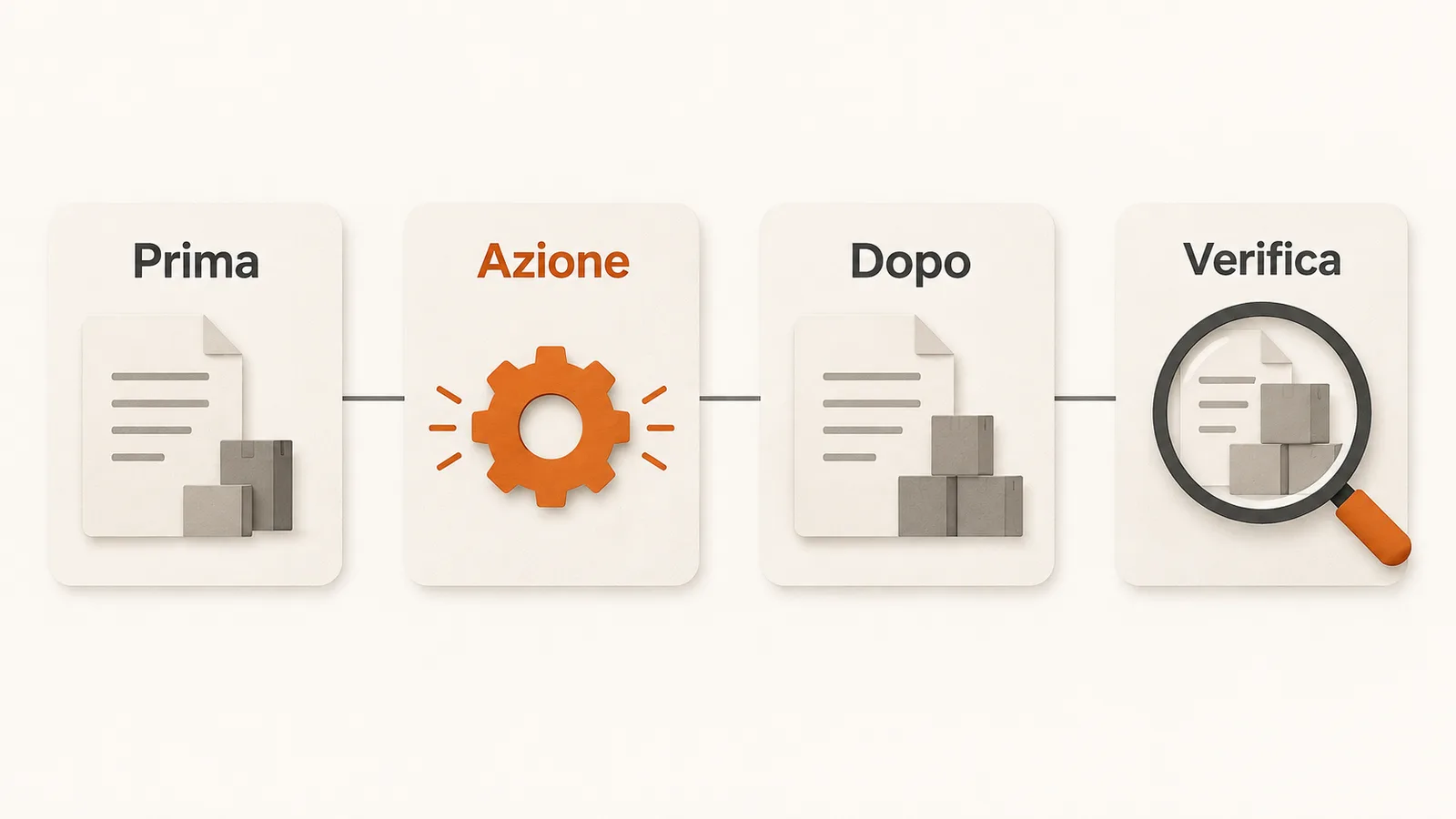
La ricevuta deve permettere a un'altra persona di capire cosa è successo senza riaprire tutta la sessione. Registra sito, account, oggetto, valore iniziale, azione autorizzata, valore finale e controllo eseguito.
Oggetto: PROVA-017
Prima: Stato = Bozza
Azione: Stato -> Verificato, una sola scrittura
Dopo: Stato = Verificato
Controllo: rilettura della pagina e screenshot
Eccezioni: nessuna
Per un processo ripetuto, aggiungi una chiave di idempotenza o una condizione che impedisca il doppio invio. L'audit trail di un workflow AI spiega come legare identità, azione e prova senza confondere un tentativo con un esito.
Quando non usare l'integrazione
Non usarla se il servizio offre un'API con scope più stretti e ricevute migliori, se devi modificare molti record senza una modalità di prova, oppure se l'account aperto contiene dati che il task non deve vedere. Evitala anche quando non puoi distinguere l'ambiente di prova dalla produzione.
Chrome è utile per attività visive e servizi senza un collegamento più controllabile. Proprio per questo va attivato sul bisogno, non lasciato come accesso generale a tutte le tab.
Per organizzare file, procedure e decisioni da usare con gli assistenti AI, consulta il programma sul Second Brain con l’AI di MAIKER HUB. La scheda sito-azione può diventare una delle procedure del tuo sistema: conserva il perimetro autorizzato e aggiorna la ricevuta dopo ogni lavoro.
Domande frequenti
Claude Code può usare un sito su cui sono già autenticato?
Sì, l'integrazione usa lo stato di login del browser per i siti autorizzati. Verifica sempre account, dominio e permessi prima del task.
Leggere una pagina richiede la stessa conferma di un click?
Non assumere che il plan mode chieda una conferma per ogni clic. Controlla i permessi correnti dell'estensione e limita l'incarico; la procedura qui proposta richiede una tua conferma prima della scrittura.
Claude può completare un CAPTCHA?
La guida indica che login e CAPTCHA vengono lasciati alla persona. Gestiscili manualmente e poi decidi se riprendere.
Come provo un aggiornamento senza rischiare dati reali?
Usa un account o record demo, parti in sola lettura, limita il sito e approva una sola modifica. Conserva valore prima e dopo.