Come usare Claude Code in JetBrains controllando contesto e diff
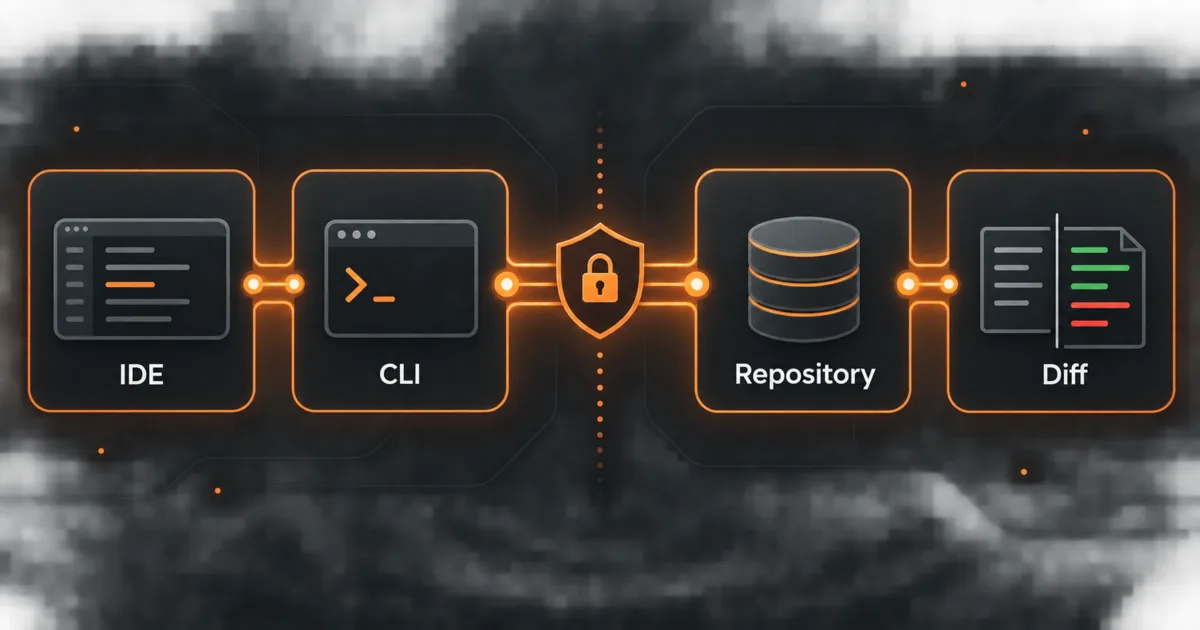
L'integrazione tra Claude Code e un IDE JetBrains riduce i passaggi tra editor e terminale. Può anche condividere più contesto di quanto immagini: selezione corrente, file attivo e diagnostica diventano parte del lavoro.
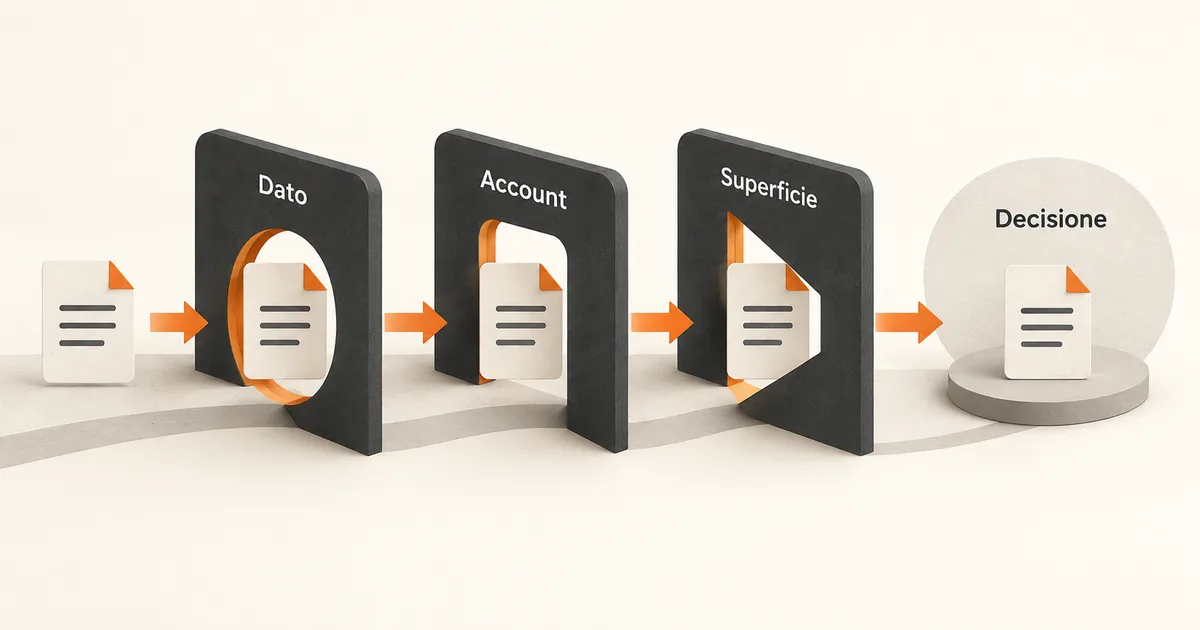
Per usarla bene, non partire dalla scorciatoia. Parti dalla superficie che vuoi rendere accessibile e dalla prova che chiuderà il task. Il percorso utile è breve: selezione intenzionale, diagnostica pertinente, modifica circoscritta, diff e test.
Installa i due pezzi dell'integrazione
La guida ufficiale per JetBrains spiega che il plugin non contiene una propria copia di Claude Code. Servono due componenti:
Claude Code CLI installata e funzionante;
plugin Claude Code installato nell'IDE.
La documentazione elenca tra gli IDE supportati IntelliJ IDEA, PyCharm, Android Studio, WebStorm, PhpStorm e GoLand. Prima di dedurre che il plugin non funziona, verifica che il comando claude sia disponibile nello stesso ambiente usato dall'IDE.
Avvia un progetto di prova e conferma tre segnali: il comando parte, l'IDE viene rilevato e il diff può aprirsi nello strumento previsto. Non usare subito un repository con segreti o lavoro non salvato per collaudare l'installazione.
Avvia dalla radice che vuoi davvero condividere
Se lanci Claude Code dal terminale integrato, usa la radice del progetto, non una cartella superiore che contiene più repository. Da un terminale esterno puoi usare /ide per collegare la sessione all'IDE aperto.
La directory iniziale decide il perimetro operativo di base. Controlla:
repository e branch attivi;
modifiche non committate già presenti;
comandi di test disponibili;
file di istruzioni caricati;
directory escluse o sensibili.
Se IDE e terminale puntano a due copie diverse del progetto, selezione e modifiche possono sembrare incoerenti. Inserisci un file noto come riferimento e verifica che percorso e contenuto coincidano da entrambe le superfici.
Tratta selezione e file attivo come input
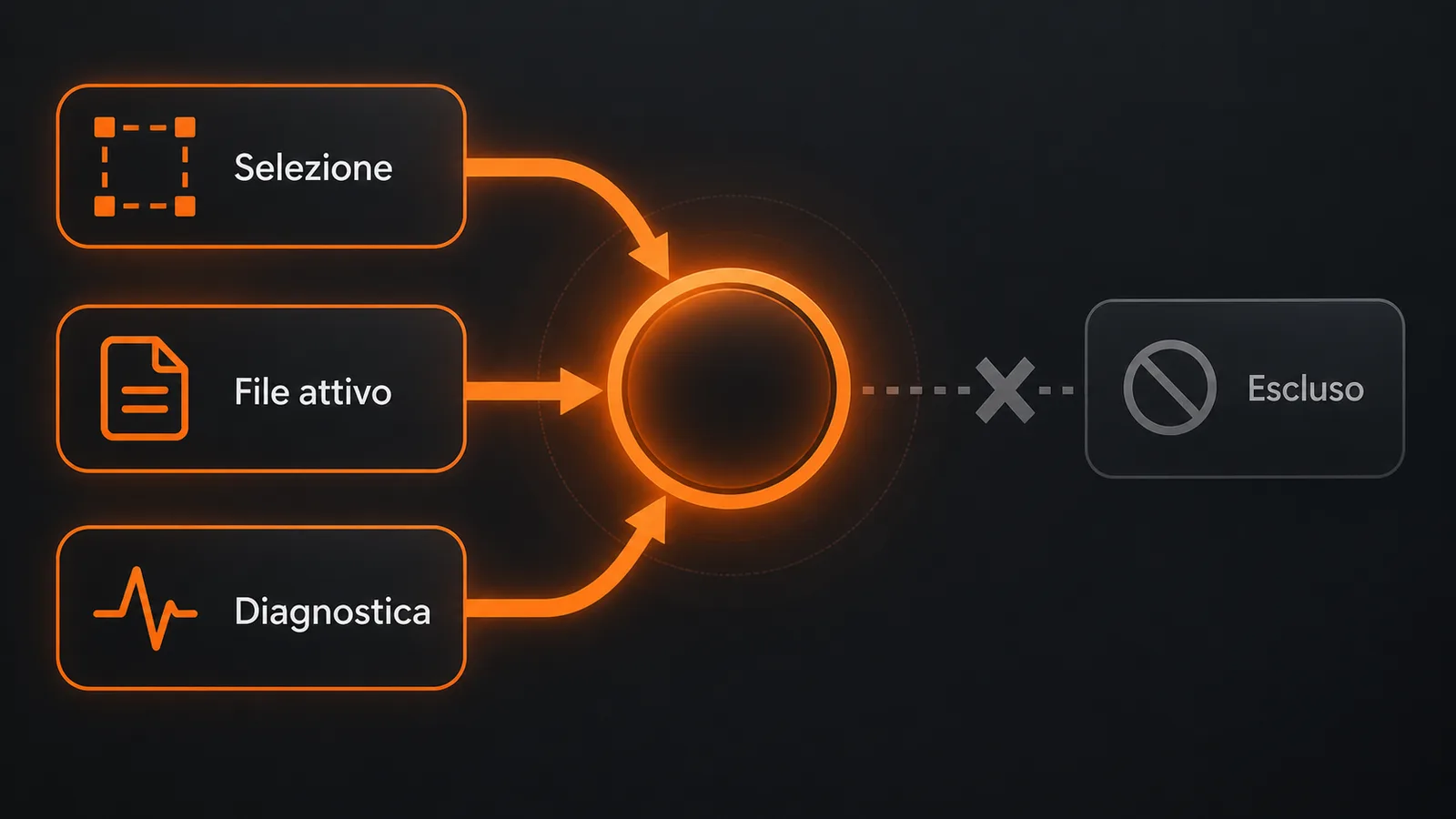
L'integrazione può condividere automaticamente la selezione corrente e il percorso del file attivo quando invii un prompt. Questo è utile per chiedere una spiegazione o una modifica puntuale. È anche un motivo per controllare che cosa è aperto prima di premere invio.
Usa una scheda del contesto:
Elemento | Ammesso | Motivo |
|---|---|---|
Selezione | funzione da analizzare | è il punto di partenza |
File attivo | modulo pertinente | contiene tipi e chiamate vicine |
Diagnostica | errori del file | restringe la ricerca |
Percorsi esclusi | segreti, credenziali, export | non servono al task |
Se vuoi citare un altro file, aggiungilo intenzionalmente. Non aprire una sequenza di tab “per dare contesto” senza sapere quale relazione sostengono.
Escludi i percorsi sensibili prima della prova
La documentazione Anthropic indica che una regola Read deny può impedire la condivisione della selezione e dell'avviso relativo a un file corrispondente. Configura le esclusioni prima di aprire file sensibili nell'IDE.
La lista candidata comprende:
file
.enve credenziali;chiavi, certificati e configurazioni locali;
export con dati personali;
log con token o payload reali;
cartelle generate che non servono all'analisi.
Non usare la regola come prova unica. Esegui un test con un file sintetico nel percorso escluso e controlla che non venga riportato nella conversazione. Se la policy è amministrata, non modificarla per far passare il test: registra il bisogno e coinvolgi l'owner.
Questa preparazione segue lo stesso principio di un ambiente di prova AI: dati sicuri, azioni limitate e reset possibile.
Usa la diagnostica per restringere il problema
Il plugin può mettere a disposizione errori di sintassi, lint e altre ispezioni dell'IDE. Trattali come segnali, non come diagnosi già confermate.
Una diagnostica utile conserva:
file e posizione;
regola o strumento che l'ha prodotta;
messaggio completo;
stato prima della modifica;
comando o azione per riprodurla.
Chiedi a Claude di spiegare quale evidenza collega il messaggio alla causa ipotizzata. Un warning può derivare da configurazione locale, indice non aggiornato o dipendenza assente. Correggere il codice finché il segno rosso sparisce non dimostra che il problema fosse nel codice.
Leggi il diff nell'IDE, poi esegui i test
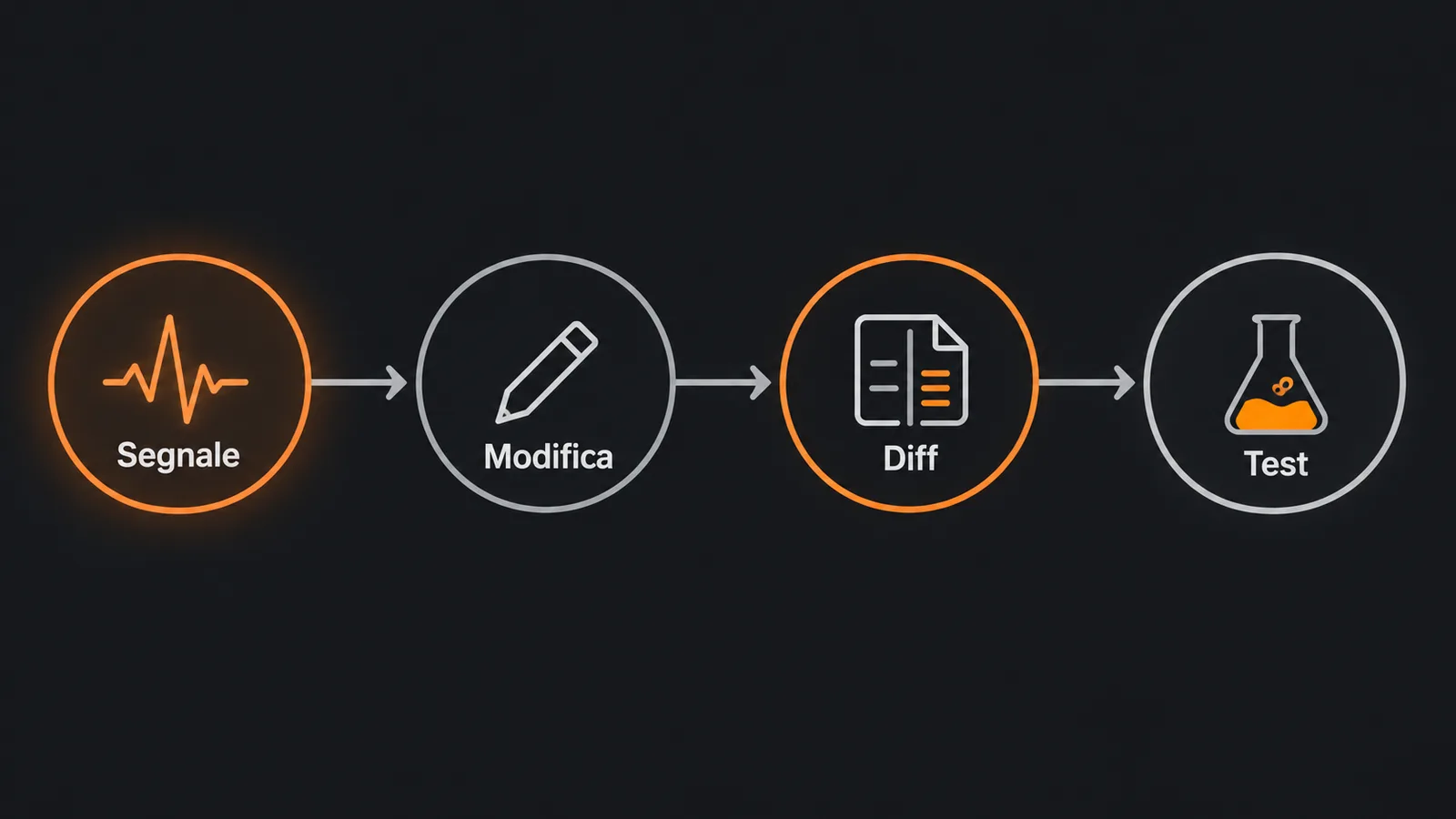
L'integrazione può aprire le modifiche nel diff nativo di JetBrains. Usalo per controllare perimetro e intenzione:
quali file sono cambiati;
quale riga risponde alla richiesta;
quali modifiche sono soltanto formattazione;
quali comportamenti potrebbero cambiare;
quale prova copre ogni rischio.
Poi esegui i test pertinenti dal contesto reale del progetto. Se il fix nasce da una diagnostica, verifica anche che il messaggio iniziale sia scomparso per il motivo atteso. La checklist di verifica di un output AI aiuta a non confondere “il diff si apre” con “la modifica è pronta”.
Conserva la diagnostica iniziale, il diff e l'esito del test come tre prove distinte. Nessuna delle tre da sola chiude il lavoro.
Mantieni manuale ciò che può avere effetti
Anthropic richiama un rischio specifico: in modalità che approvano automaticamente le modifiche, Claude potrebbe intervenire su file di configurazione dell'IDE che vengono poi eseguiti dall'ambiente. La guida suggerisce di preferire la modalità manuale per le modifiche.
Applica un perimetro ancora più stretto quando il task coinvolge:
configurazione dell'IDE;
script di avvio;
build, deploy o package manager;
file che possono eseguire codice all'apertura;
repository con modifiche di altre persone.
L'approvazione manuale non sostituisce la review. Ti dà il punto in cui controllare prima che la modifica avvenga.
Prova l'integrazione con un task reversibile
Usa un repository di prova o un branch dedicato. Scegli un task piccolo, per esempio aggiungere un test a una funzione sintetica con un caso già definito.
La prova passa soltanto se:
Claude vede la selezione prevista e non i percorsi esclusi;
la diagnostica iniziale è riproducibile;
il diff contiene soltanto i file autorizzati;
il test fallisce prima e passa dopo per il motivo atteso;
puoi ripristinare il cambiamento senza perdere altro lavoro.
Se l'IDE non viene rilevato, verifica plugin, riavvio, terminale integrato e radice del progetto come indica la documentazione. Non allargare firewall o policy di rete senza l'owner competente.
Nel programma su Claude Cowork e Code puoi portare un piccolo task reale dal contesto selezionato al diff e alla prova. L'integrazione è utile quando rende il lavoro più controllabile, non quando rende invisibile il passaggio tra richiesta e modifica.
Domande frequenti
Il plugin JetBrains include Claude Code?
No. La documentazione indica che servono sia la CLI sia il plugin dell'IDE.
Che cosa viene condiviso dall'IDE?
L'integrazione può condividere selezione, file attivo e diagnostica. Controlla ciò che è aperto e applica esclusioni ai percorsi sensibili.
Un diff pulito basta per accettare la modifica?
No. Il diff mostra il cambiamento testuale. Devi ancora verificare comportamento, test, file generati ed effetti laterali.
Perché usare la modalità manuale?
Per conservare un punto di controllo prima delle modifiche, soprattutto su configurazioni dell'IDE o file che possono attivare codice.