Come usare l'AI per gestire gli accrediti di un evento
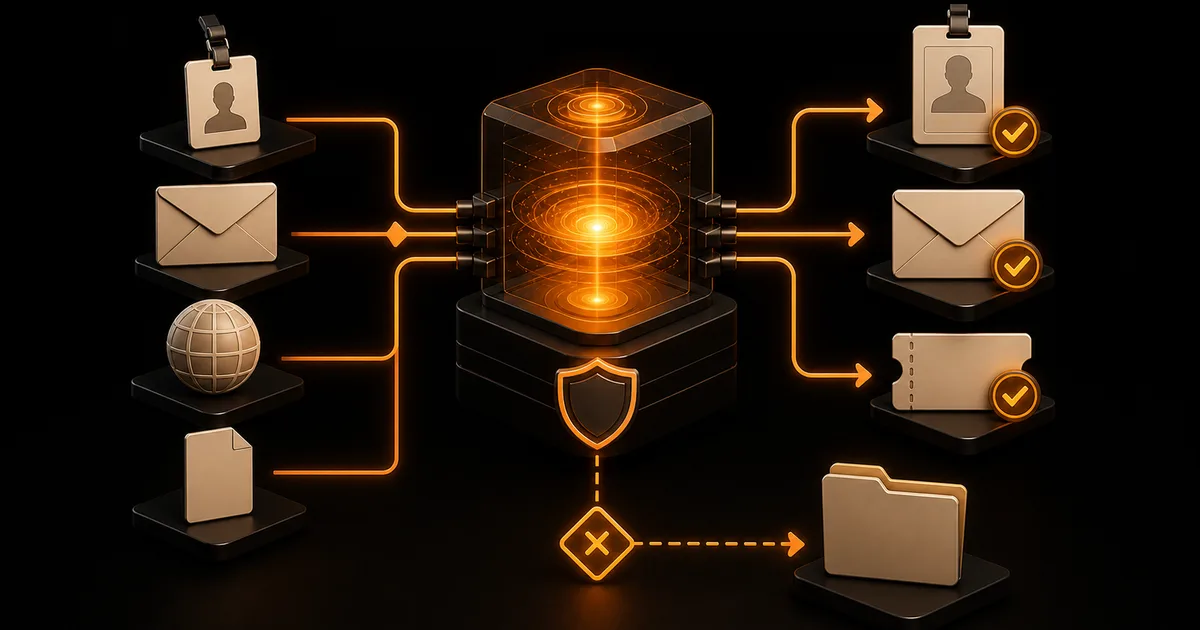
Il badge è già stampato. Sul record il partecipante risulta in attesa. Al desk nessuno sa quale stato vince.
La coda cresce.
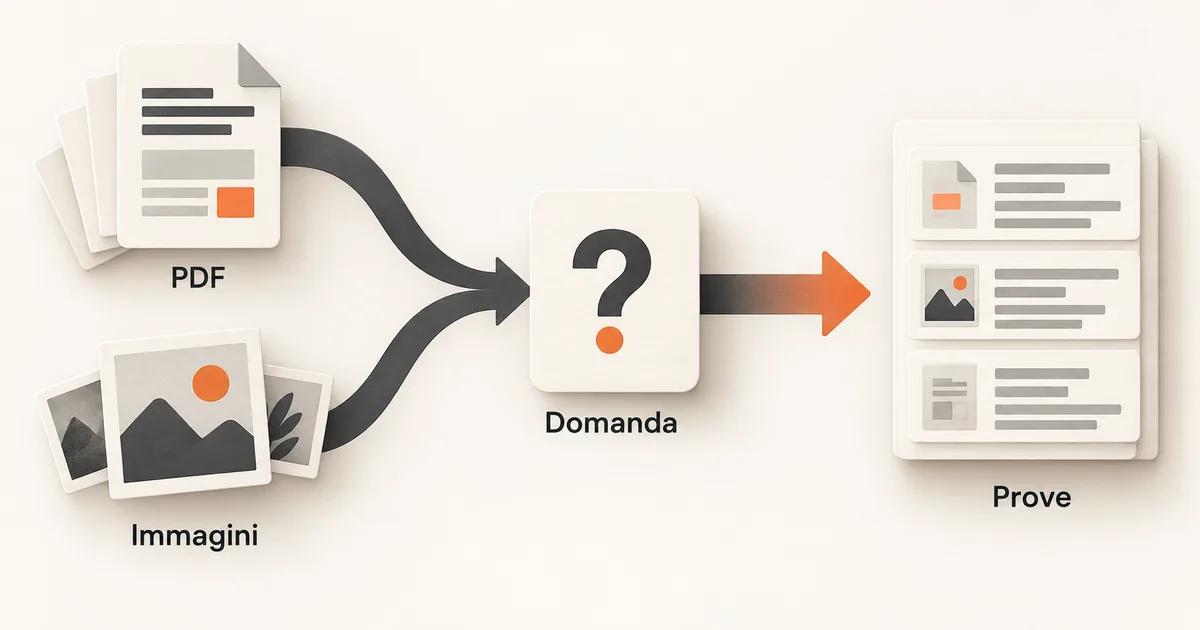
Un workflow AI per gli accrediti deve tenere distinti registrazione, diritto di accesso, badge e presenza. Può controllare campi, preparare materiali, raggruppare eccezioni e riconciliare liste. Non deve inventare identità, decidere accessi fuori policy o mostrare sul badge dati che non servono.
Il badge non è il record
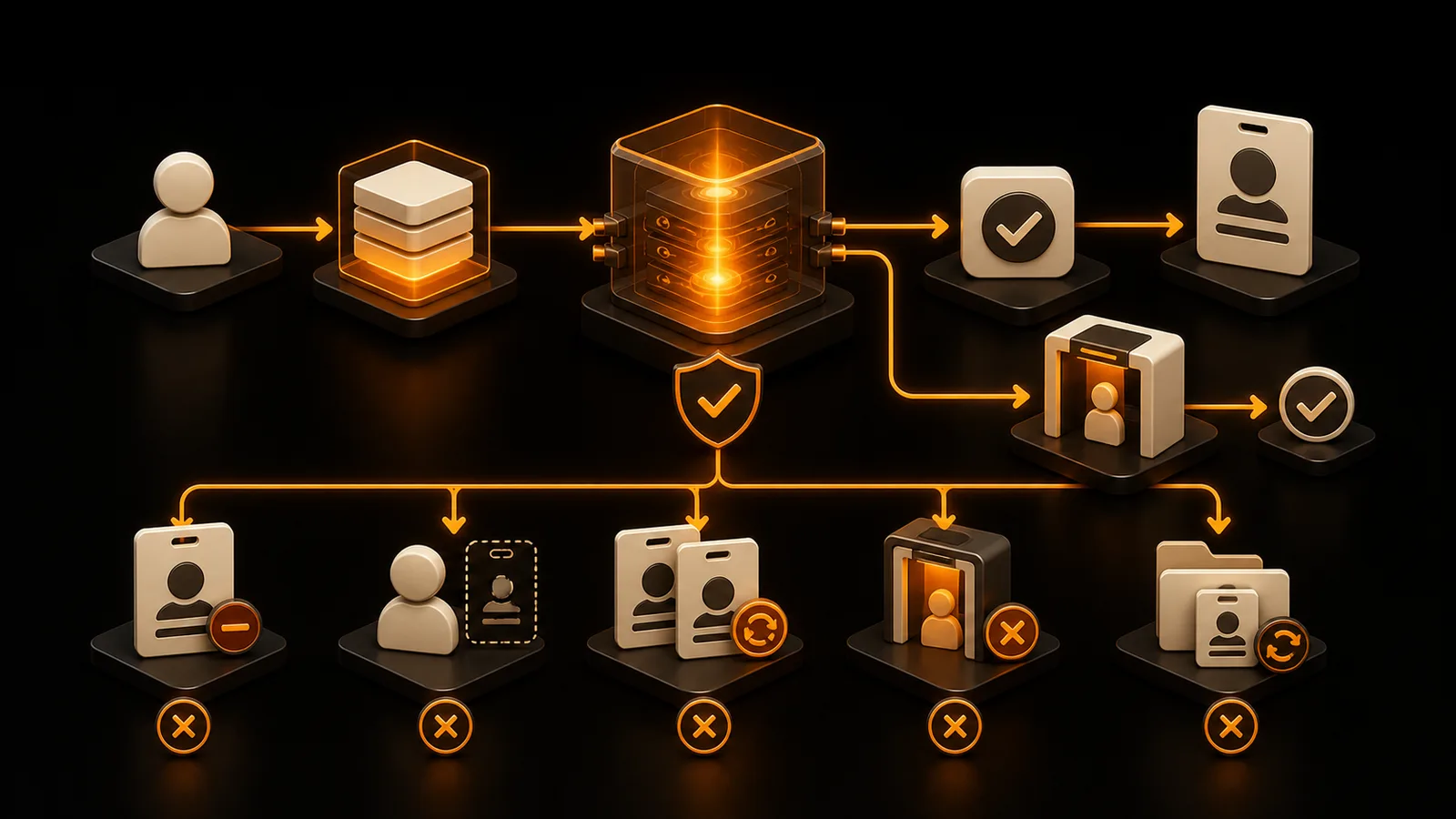
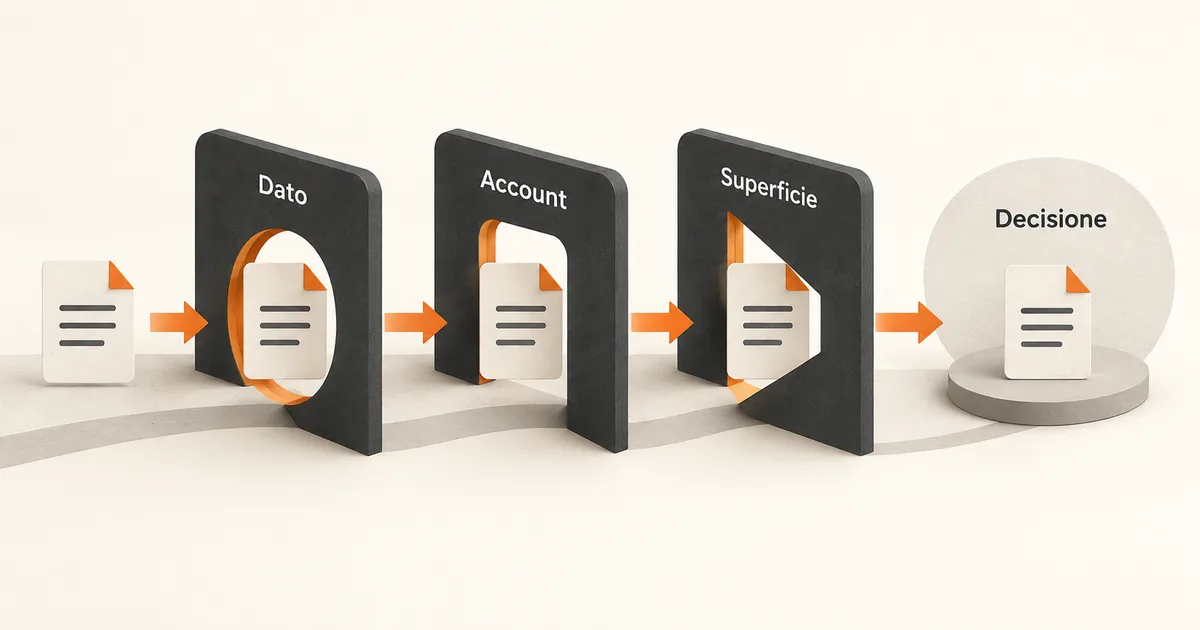
Il badge è un supporto visibile. Il record è la fonte operativa. Il check-in è un evento. L'eligibility è una decisione.
Mescolarli crea errori difficili da vedere:
badge stampato per una registrazione annullata
persona confermata senza badge pronto
badge ristampato senza annullare il precedente
check-in registrato sulla riga sbagliata
categoria di accesso cambiata solo nel file di stampa
Usa ID distinti e relazioni esplicite.
registration_id: REG-00418
person_ref: P-0117
eligibility_status: approved
badge_id: B-00418-v2
checkin_status: not_arrived
I valori sono fittizi. La relazione permette di correggere un badge senza riscrivere la storia della registrazione.
Parti dalle finalità
Prima dei campi scrivi perché il dato serve.
Finalità | Dato minimo candidato | Chi lo usa |
|---|---|---|
identificare la registrazione | ID stabile | sistema e front desk |
trovare la persona | nome o chiave prevista | front desk |
assegnare accesso | categoria approvata | access control |
preparare il badge | nome visualizzato e ruolo, se necessario | stampa |
contattare per una variazione | canale previsto | registration team |
registrare presenza | timestamp e desk | operations |
Il GDPR richiede finalità specifiche e dati adeguati, pertinenti e limitati a ciò che serve. Questo articolo non stabilisce base giuridica, informativa o retention per il tuo evento. Queste decisioni spettano ai ruoli competenti.
Definisci il record minimo
Un record operativo può separare:
registration_id: REG-00418
display_name: Giulia Example
registration_status: confirmed
access_class: attendee
badge_status: ready
checkin_status: not_arrived
source_system: registration-platform
source_version: export-2026-08-22T0600
last_verified_at: 2026-08-22T06:05:00+02:00
Non aggiungere azienda, telefono, preferenze o note perché potrebbero servire. Se una finalità reale li richiede, definisci accesso, uso e durata separatamente.
Dati per assistenza, salute, sicurezza o esigenze personali non devono finire nel badge o in una lista aperta per comodità. Vanno trattati con il perimetro e gli owner verificati per il caso.
Scegli una fonte autorevole
I nomi arrivano da form, fogli, sponsor, speaker manager e vendita. Se tutti possono cambiare tutto, nessun record è affidabile.
Definisci per ogni campo:
fonte autorevole
owner
momento di congelamento
modifiche ammesse
prova della modifica
consumer da aggiornare
Esempio:
Campo | Fonte autorevole | Modifica ammessa | Ricevuta |
|---|---|---|---|
nome visualizzato | registration platform | front desk con prova | change ID |
access class | event owner | solo owner autorizzato | approval ID |
badge status | print queue | stampante o desk | print receipt |
check-in | check-in system | desk assegnato | timestamp |
Il workflow AI non decide quale fonte vince. Applica la regola approvata e mostra i conflitti.
Usa stati separati
Confermato può descrivere almeno tre cose diverse. Evitalo.
Registrazione:
pendingconfirmedcancelledwaitlisted
Eligibility:
not_checkedapproveddeniedneeds_review
Badge:
not_requiredqueuedprintedvoidedreprinted
Check-in:
not_arrivedchecked_inchecked_out, se il processo lo richiedemanual_review
Ogni transizione registra chi o cosa l'ha richiesta, fonte, ora ed esito.
Prepara la coda delle eccezioni
Il desk non deve leggere note libere per capire cosa fare. Crea codici con owner e percorso.
Codice | Caso | Owner | Azione |
|---|---|---|---|
| nome non coincide col record previsto | registration lead | verifica secondo procedura |
| categoria assente o in conflitto | event owner | decide accesso |
| esiste una stampa precedente | print lead | annulla o riconcilia |
| nessuna registrazione | registration lead | ricerca e review |
| fonte non raggiungibile | operations | usa fallback controllato |
L'AI può classificare una richiesta e preparare il pacchetto. Non può trasformare un nome simile in una identità confermata.
Costruisci il pacchetto per il desk
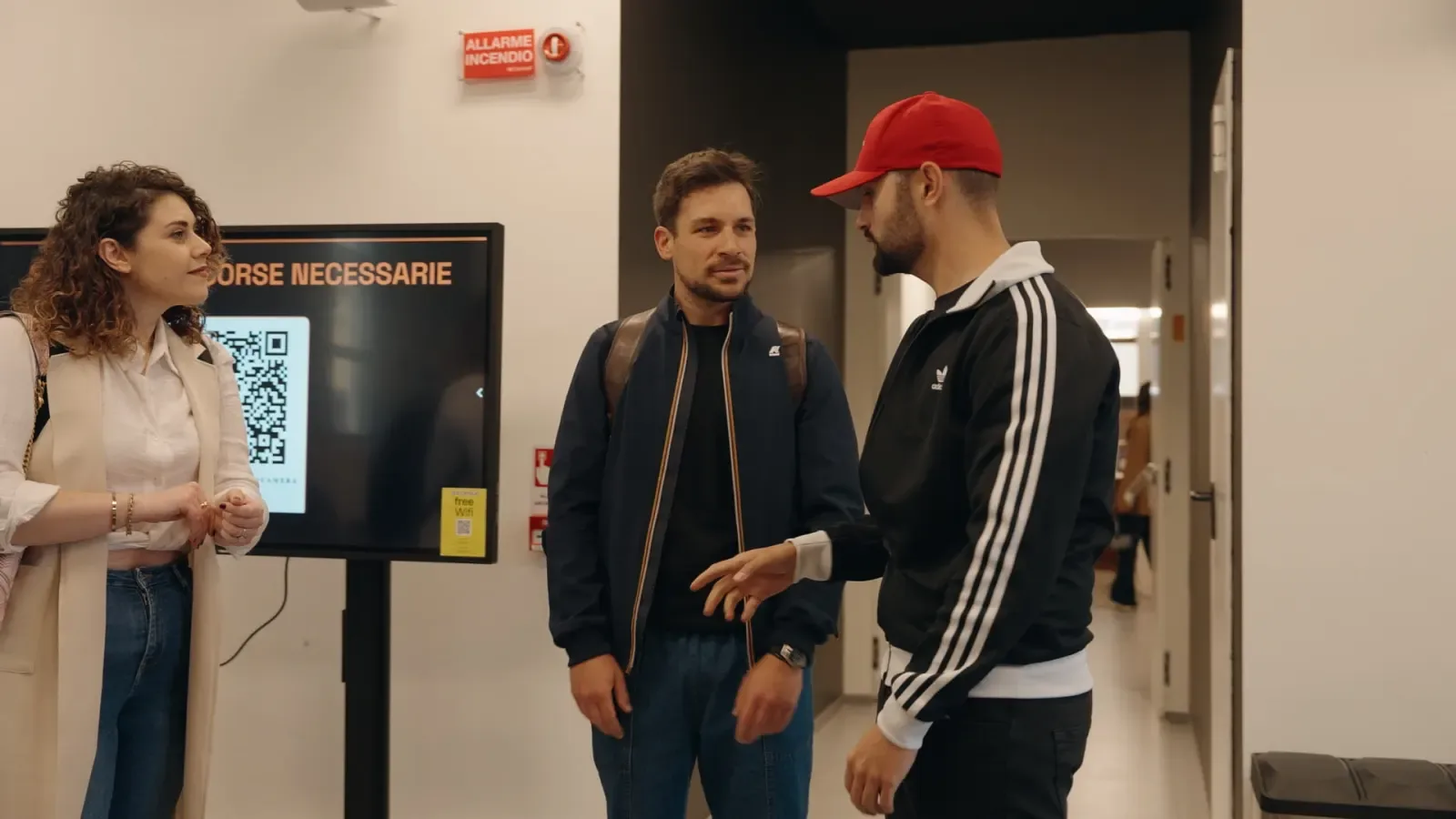
!Partecipanti conversano accanto a un touchpoint digitale con codice QR durante Build with AI
*Desk, touchpoint e gestione delle eccezioni devono lavorare come un unico pacchetto. — MAIKER HUB · archivio eventi*
L'operatore vede solo ciò che serve alla decisione:
registration ID
nome previsto
stato della registrazione
categoria di accesso
stato del badge
istruzione per l'eccezione
owner da contattare
ricevuta dell'ultima variazione
La comunicazione ai partecipanti resta un flusso separato. Le risposte ricorrenti vivono nella FAQ dell'evento. Il desk non deve inviare messaggi improvvisati da una nota operativa.
Controlla cosa finisce sul badge
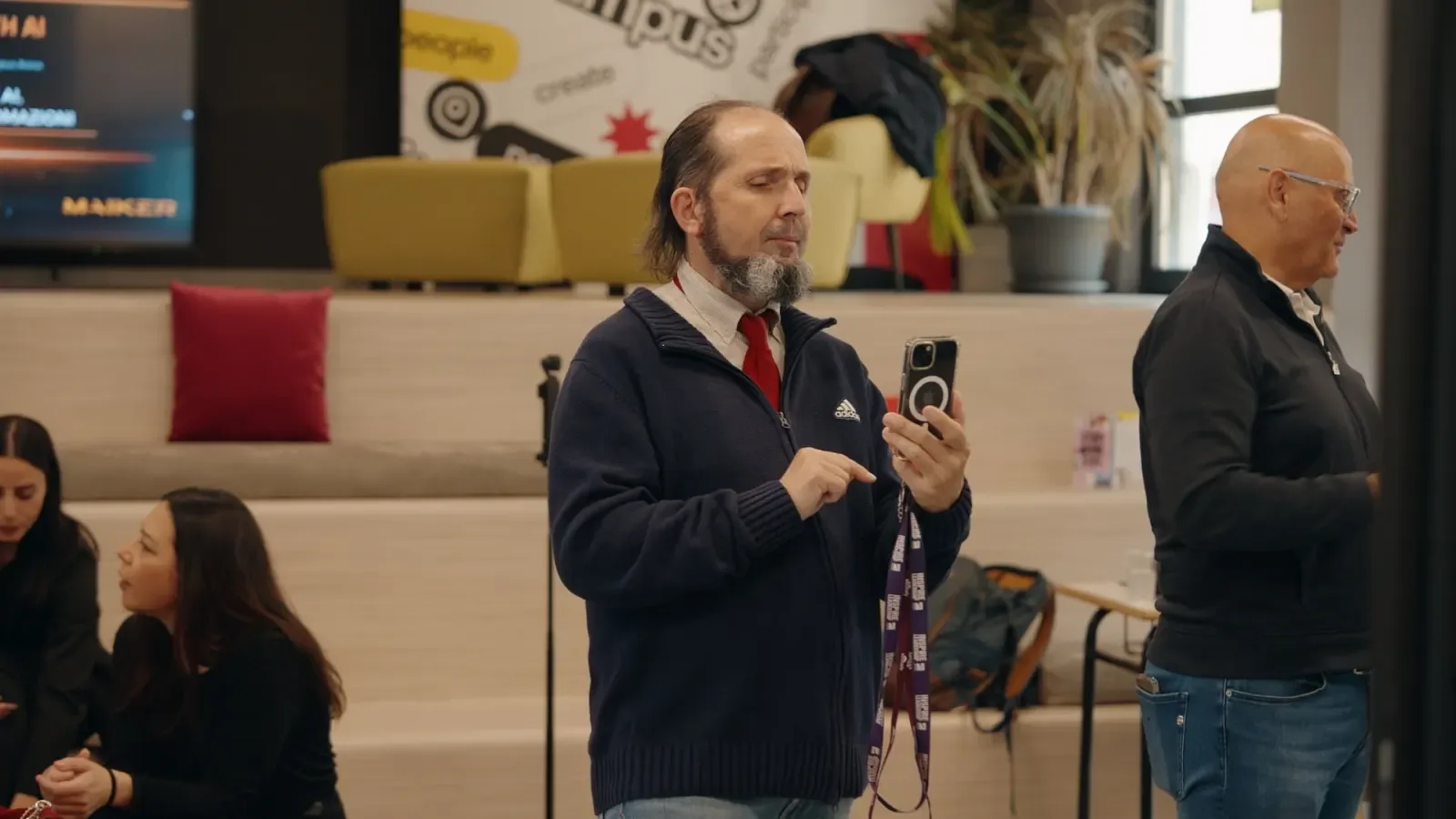
!Partecipante a Build with AI con lanyard visibile utilizza lo smartphone nella venue
*Il badge mostra solo ciò che serve sul posto; il record operativo resta separato. — MAIKER HUB · archivio eventi*
Il badge è visibile a persone non previste dal database. Mostra il minimo necessario per orientamento e accesso.
Possibili campi:
nome visualizzato
ruolo o organizzazione, se serve davvero
categoria di accesso rappresentata con criterio chiaro
codice leggibile dal sistema, se previsto
Non stampare note, contatti, esigenze personali o indicatori interni. Se un colore segnala una categoria, verifica che il significato non esponga informazioni inutili e che esista anche un'alternativa leggibile.
L'articolo 25 del GDPR richiede che per impostazione predefinita siano trattati solo i dati necessari anche rispetto a quantità, durata e accessibilità. Le Guidelines 4/2019 dell'EDPB spiegano come applicare questi principi.
Congela la stampa, non la verità
La coda di stampa ha bisogno di una versione. La registrazione può cambiare dopo.
Registra:
print_batch_id: PB-20260822-02
source_snapshot: export-2026-08-22T0600
records: 184
generated_at: 2026-08-22T06:12:00+02:00
approved_by_role: registration-lead
Il numero è fittizio. Se una registrazione cambia dopo lo snapshot, genera una modifica esplicita. Non ristampare l'intero batch né correggere a penna senza ricevuta.
Prepara il fallback offline
Il front desk deve sapere cosa fare se rete, scanner o piattaforma non rispondono.
Il fallback può includere:
snapshot minimo cifrato e controllato
lista di ID ammessi per la finestra
moduli numerati per eccezioni
ruoli autorizzati a decidere
regola per evitare doppi check-in
riconciliazione obbligatoria al ripristino
Non creare una copia completa dei dati per sicurezza se non serve. Il fallback segue le stesse finalità e gli stessi accessi del flusso ordinario.
Registra una ricevuta di check-in
Una ricevuta minima può contenere:
event_id: EVT-EXAMPLE
registration_id: REG-00418
checkin_event_id: CI-01991
status: checked_in
occurred_at: 2026-09-18T08:41:12+02:00
desk_id: D02
mode: online
badge_id: B-00418-v2
Non serve copiare tutti i dati della persona. L'ID lega la ricevuta al record autorizzato.
Se il badge precedente era stato annullato, il desk deve vederlo. Un QR ancora leggibile non rende valido un oggetto revocato.
Collega accrediti e programma
Il run of show dell'evento indica quando aprono desk, accessi e attività. La coda accrediti aggiunge volumi, eccezioni e stato operativo.
Segnali utili:
arrivi per finestra
coda aperta per categoria
badge da ristampare
eccezioni senza owner disponibile
desk offline
differenza tra registrati e check-in
Il piano turni deve coprire anche chi può decidere. Cinque operatori che stampano badge non risolvono un accesso bloccato se l'unico owner è assente.
Riconcilia dopo il ripristino e a fine evento
La riconciliazione confronta:
fonte autorevole finale
batch di stampa
badge annullati e ristampati
check-in online
moduli offline
eccezioni e decisioni
Ogni differenza riceve una disposizione: accetta, correggi, indaga, annulla o conserva come limite noto.
Non sovrascrivere il sistema con la lista offline senza confronto. Potresti trasformare un doppio evento in due presenze o riattivare un badge annullato.
Definisci retention e accessi prima
Scrivi chi può vedere ogni vista e per quanto tempo serve.
Vista | Contenuto | Accesso | Chiusura |
|---|---|---|---|
print queue | campi badge | print team | fine ristampe |
front desk | record operativo | desk assegnato | fine operazioni |
exception queue | motivo e prova | owner limitati | decisione chiusa |
attendance receipt | ID e timestamp | operations | policy approvata |
Le durate reali dipendono da finalità, obblighi e policy. Non inventare una soglia nel workflow.
Un esempio fittizio
Un evento ha 320 registrazioni e due desk. Una partecipante cambia organizzazione la mattina dell'apertura.
La fonte autorevole aggiorna display_organization. Il workflow trova un badge già stampato, crea l'eccezione BADGE_DUPLICATE e prepara una ristampa. Il print lead annulla B-00418-v1 e genera B-00418-v2.
Al check-in lo scanner legge il vecchio badge. Il sistema non lo accetta perché lo stato è voided. Il desk cerca la registrazione tramite il percorso previsto e consegna la nuova versione.
La modifica resta tracciata. Nessuna nota personale viene stampata o copiata nella lista generale.
Misura il flusso senza profilare le persone
Misure operative aggregate:
tempo di attesa per finestra
eccezioni per codice
ristampe per causa
record non trovati
check-in offline da riconciliare
differenze tra fonte e batch di stampa
eccezioni senza owner disponibile
dati esposti in viste non necessarie
Non dedurre affidabilità o valore di una persona dal suo tempo di arrivo, dalla categoria o dalle note del desk.
Gli errori che bloccano l'ingresso
Il primo è usare il file di stampa come fonte autorevole.
Il secondo è tenere un solo campo status per registrazione, accesso, badge e check-in.
Il terzo è mettere note personali sul badge o nella vista aperta al desk.
Il quarto è permettere correzioni senza ricevuta.
Il quinto è avere un fallback offline senza riconciliazione.
Think, Build, Enable applicato agli accrediti
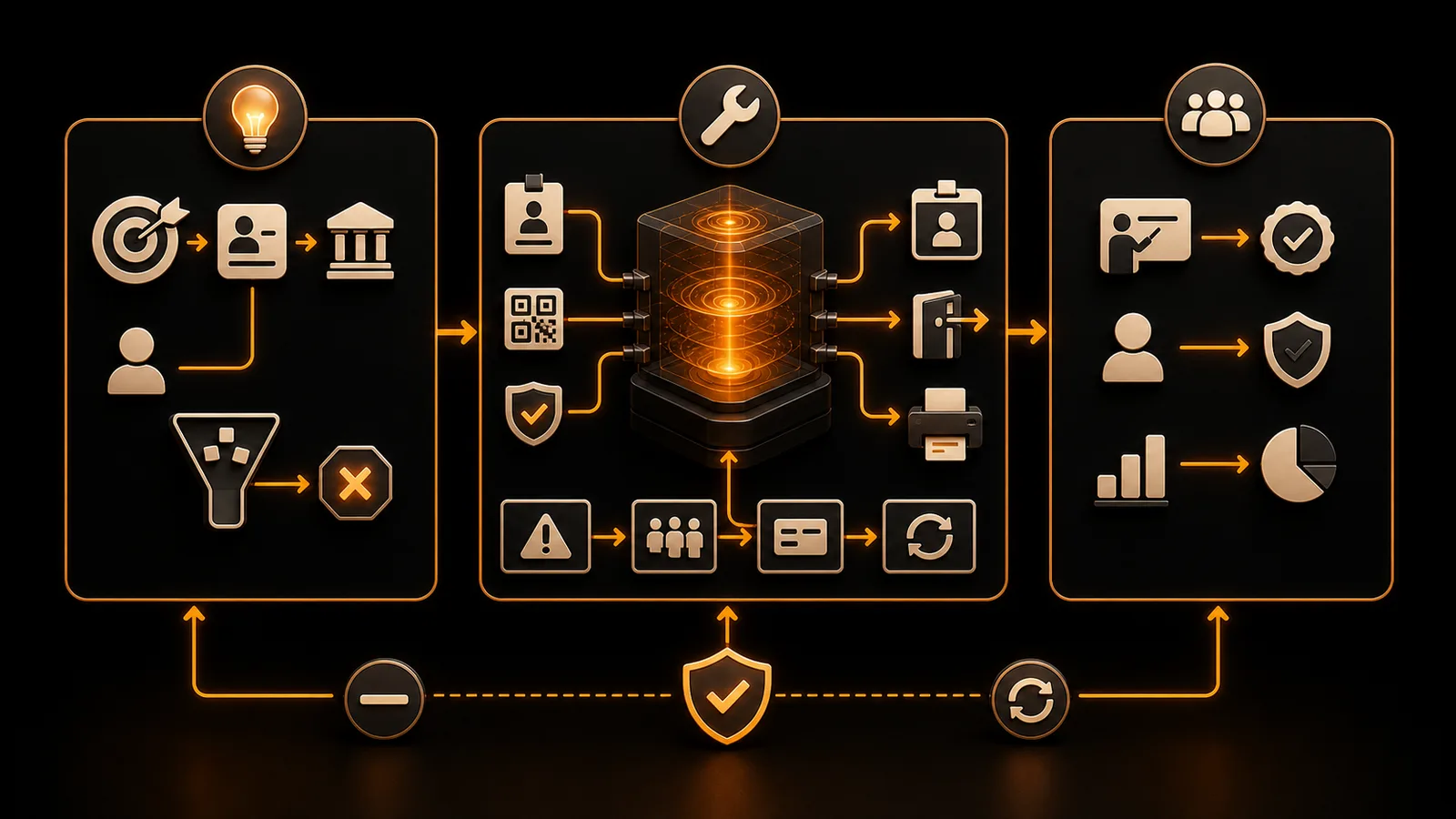
Think: definisci finalità, record minimo, fonte autorevole, owner e casi che richiedono review.
Build: separa stati, badge e check-in. Prepara coda eccezioni, ricevute, fallback e riconciliazione.
Enable: forma desk e owner sulle decisioni ammesse. Misura code e difetti senza moltiplicare dati personali.
I workflow e le automazioni AI di MAIKER HUB possono collegare registrazione, stampa e desk. Il primo passo è cancellare dal flusso ogni campo che nessuno sa giustificare.
Fonti e riferimenti
Domande frequenti
Quali dati servono per un accredito evento?
Dipende dalla finalità. Parti da ID stabile, dato necessario per trovare la registrazione, stato e categoria di accesso. Aggiungi altro solo con scopo, owner e durata definiti.
L'AI può approvare l'accesso di una persona?
Solo se esiste una regola autorizzata e il caso rientra nel perimetro previsto. Conflitti, record mancanti e identità dubbie devono seguire una review competente.
Badge e check-in possono usare lo stesso stato?
No. Un badge può essere stampato mentre la persona non è arrivata. Stati separati permettono di correggere un oggetto senza alterare la presenza.
Come gestisco un cambio dopo la stampa?
Crea una variazione con fonte e ricevuta, annulla la versione precedente e stampa quella nuova. Non correggere il record solo nel file locale.
Cosa deve contenere il fallback offline?
Il minimo necessario per continuare in sicurezza: snapshot controllato, regole di decisione, moduli numerati, ruoli e procedura di riconciliazione al ripristino.