Come usare l'AI per rendere accessibili i contenuti di un evento
Una caption automatica scrive Mario Rossi mentre sul palco parla Maria Rossi. Una slide mostra 4 frecce, ma l'alt text dice soltanto grafico colorato. Il file esiste. Il contenuto accessibile no.
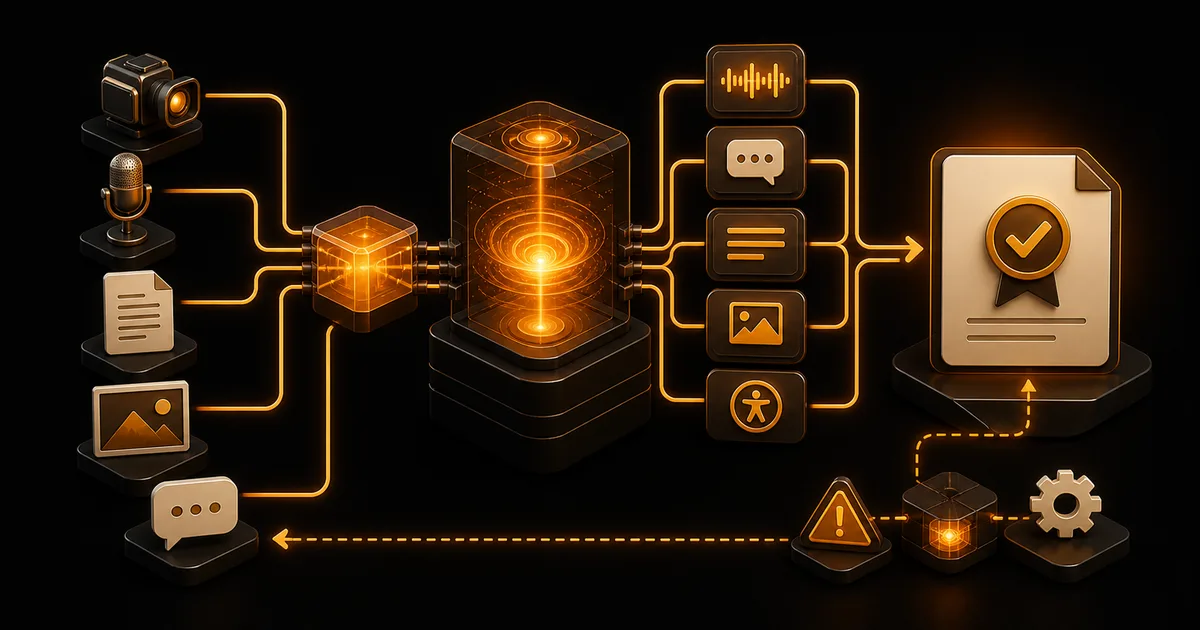
L'AI può preparare alt text, caption e transcript. Non può approvarli guardando il contesto al posto del team. Serve un workflow in 5 passaggi: inventario, bozza, prova, persona, consegna.
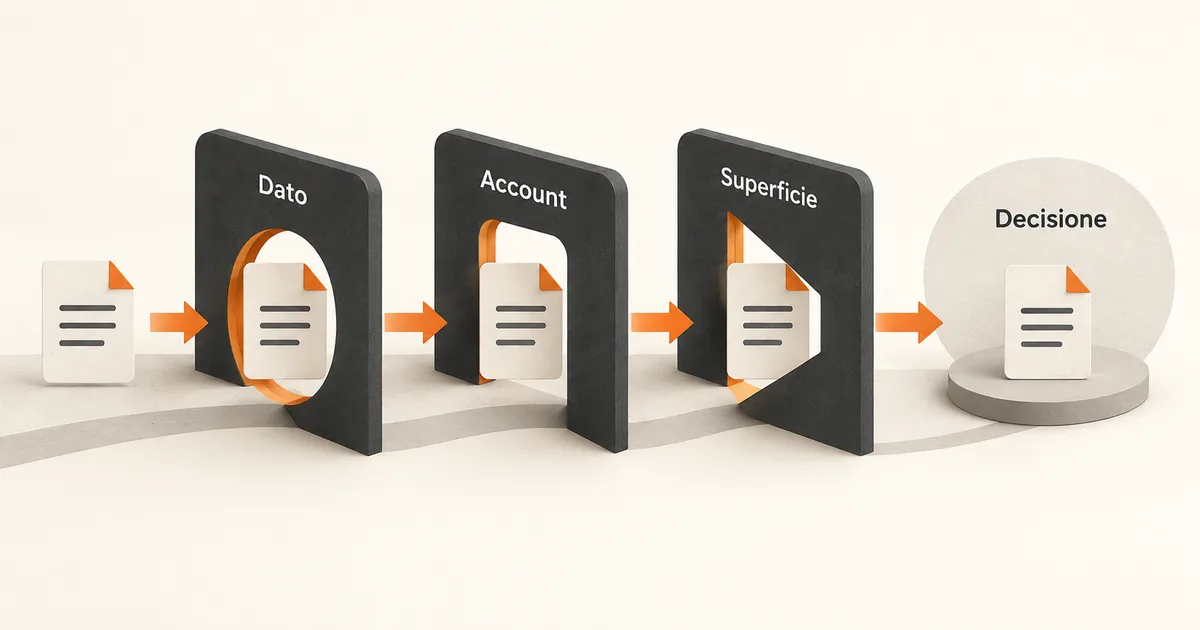
La formula è bozza, prova, persona. La bozza riduce il lavoro iniziale. La prova confronta il testo con l'asset. Una persona decide se quella versione funziona nel canale, per il pubblico e nel momento reale.
Questo metodo non certifica la conformità a uno standard o a una legge. Aiuta a rendere il processo visibile e verificabile. I requisiti applicabili vanno controllati sul progetto.
Pianifica prima di produrre
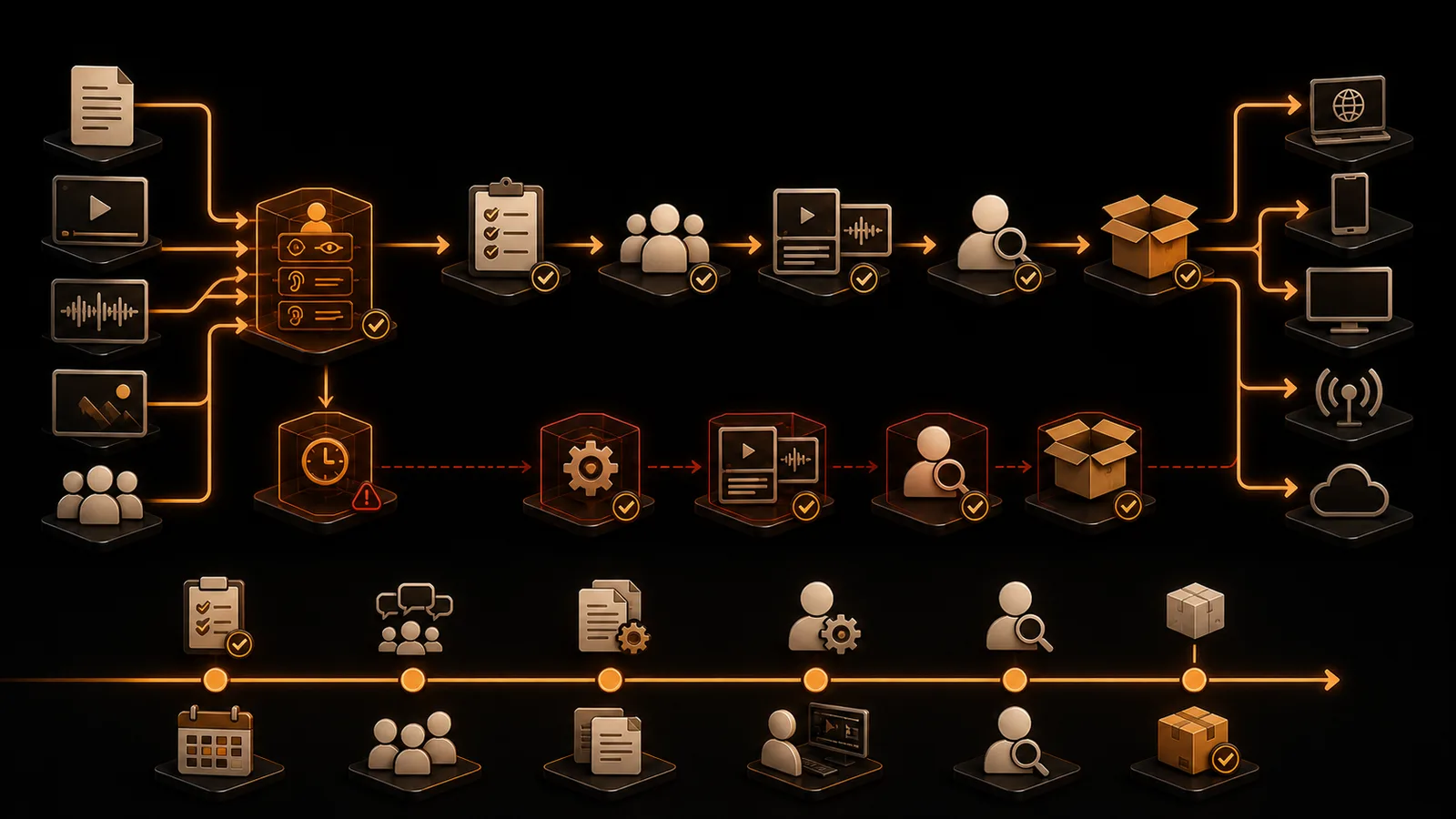
W3C consiglia di considerare l'accessibilità nella pianificazione dell'evento, di chiedere ai partecipanti le loro esigenze e di coordinare in anticipo materiali, interpreti e captioner. Il momento giusto non è la sera prima della pubblicazione.
Scrivi nel brief:
quali materiali verranno usati,
quali canali li distribuiranno,
quando saranno pronti,
chi produce la prima versione accessibile,
chi la controlla,
chi riceve le richieste dei partecipanti,
cosa succede se un asset arriva tardi.
Un video ricevuto alle 18:40 per la sessione delle 09:00 ha un problema di produzione prima ancora che di tool. L'AI può accelerare una bozza. Non crea il tempo per una verifica che il piano non ha previsto.
La pagina MAIKER HUB dedicata agli eventi e workflow AI mette il processo prima del catalogo di strumenti. Qui applichiamo lo stesso criterio ai contenuti.
Costruisci l'inventario degli asset
Assegna un ID a ogni elemento. Non lavorare su una cartella chiamata final_def_v7.
ID | Asset | Canale | Serve | Owner | Stato |
|---|---|---|---|---|---|
A01 | hero sito | web | decisione alt text | content | da rivedere |
A02 | slide keynote | sala e download | heading, ordine, note | speaker | bozza |
A03 | video teaser | social e sito | caption, transcript, descrizione | video | da produrre |
A04 | registrazione panel | archivio | caption corretta, transcript | producer | non arrivata |
Serve non significa che ogni asset richiede ogni trattamento. Un'immagine decorativa può avere un attributo alt vuoto. Un grafico complesso può richiedere che i dati siano disponibili anche nel testo della pagina. Il contesto decide.
Aggiungi versione, lingua, data di consegna e dipendenze. Se A04 dipende dalla registrazione pulita e dal glossario speaker, rendilo visibile.
Alt text: descrivi la funzione, non i pixel
Il decision tree W3C parte da domande sul contesto. L'immagine contiene testo? È un link? Contribuisce al significato? È decorativa? Per un grafico complesso, le informazioni devono essere disponibili anche altrove nella pagina.
Prima di generare un alt text, compila 4 campi:
asset_id:
contesto della pagina:
funzione dell'immagine:
informazione già presente nel testo vicino:
Poi chiedi una bozza breve e falla confrontare col contenuto.
Esempio ipotetico. Una foto mostra 6 persone attorno a un tavolo durante un workshop. Se la pagina racconta soltanto l'atmosfera, l'immagine può essere decorativa. Se serve a mostrare il formato di lavoro in gruppo, una bozza possibile è Partecipanti divisi in gruppi durante un workshop AI aziendale.
Non scrivere immagine di se non aggiunge significato. Non attribuire emozioni, identità o ruoli che la fonte non conferma.
Per una locandina con data e luogo, non affidare all'alt text l'unica copia delle informazioni. Metti data e luogo come testo reale nella pagina.
Il brief per un video AI aziendale aiuta a fissare scopo e asset prima della produzione. Lo stesso brief deve indicare cosa sarà disponibile in testo.
Caption: sincronizza ciò che serve a capire
W3C descrive le caption come una versione testuale sincronizzata del parlato e delle informazioni audio non verbali necessarie a capire il contenuto. Le caption automatiche richiedono correzione.
Il QA non si limita all'ortografia. Controlla:
nomi di persone e brand,
termini tecnici,
numeri e date,
punteggiatura che cambia il senso,
speaker quando non è evidente,
suoni rilevanti,
sincronizzazione,
testo coperto da grafiche,
cambio lingua.
Prepara un glossario prima della trascrizione:
Termine | Forma approvata | Nota |
|---|---|---|
MAIKER HUB | tutto maiuscolo | brand |
Think -> Build -> Enable | questa sequenza | metodo |
DMC | mantenere sigla | definire al primo uso se serve |
La bozza automatica passa prima dal glossario, poi dall'ascolto umano. Se il nome non si capisce, segnalo da verificare. Non lo indovino.
Qui tocca ascoltare davvero. Una caption perfetta sulla carta può essere in ritardo di 3 secondi e perdere lo scambio tra palco e pubblico.
Transcript: conserva parole, struttura e contesto
W3C distingue transcript di base e transcript descrittivi. Quelli descrittivi includono anche informazioni visive necessarie a capire il video. Caption e transcript condividono parte del testo, ma non sono sempre lo stesso deliverable.
Costruisci il transcript con:
titolo e data dell'intervento,
speaker verificati,
heading per i passaggi principali,
timestamp utili,
parlato corretto senza riscriverne il senso,
suoni rilevanti,
descrizioni del contenuto visivo quando necessarie,
link o risorse citate,
note sulle parti non comprensibili.
Non trasformare il transcript in un articolo senza dichiararlo. Una versione editoriale può esistere, ma deve restare separata dal testo che documenta il media.
L'AI può proporre heading e riordinare le interruzioni. Il reviewer confronta ogni correzione sostanziale con audio e video.
Slide e materiali distribuiti
L'accessibilità non finisce sul video. Slide, pagina evento, PDF, documenti e link fanno parte del percorso.
W3C raccomanda materiali adattabili, heading significativi, link chiari e accesso anticipato quando serve a partecipanti, interpreti o captioner.
Per le slide controlla:
ordine di lettura,
titoli che descrivono il punto,
testo non incorporato soltanto nelle immagini,
contrasto e dimensione verificati nel formato finale,
grafici accompagnati dai dati o da una spiegazione,
link con destinazione comprensibile,
note speaker disponibili quando necessarie.
L'AI può estrarre testo e segnalare slide senza titolo. La prova va fatta nel file esportato e nel canale di consegna. Un PowerPoint corretto può diventare un PDF con ordine di lettura sbagliato.
Una posizione precisa: il PDF non deve essere il default solo perché protegge il layout. Se il pubblico ha bisogno di adattare font, spaziatura o colori, un formato più flessibile può servire meglio. Il requisito va deciso con chi segue l'accessibilità del progetto.
Fai 2 passaggi di QA
Il primo passaggio confronta testo e asset. Il secondo prova l'uso nel canale.
#
Passaggio 1: accuratezza
Asset | Confronto |
|---|---|
alt text | immagine, funzione e testo vicino |
caption | audio, video, glossario e timing |
transcript | media completo, speaker e contenuto visivo |
slide | file sorgente, ordine, link e note |
#
Passaggio 2: utilizzo
Controlla la pagina con tastiera e heading. Prova il player. Scarica il file come lo riceverà il partecipante. Verifica che caption e transcript siano raggiungibili. Fai una prova con la tecnologia e il supporto previsti dal progetto.
Una persona diversa dall'autore trova errori che l'autore ha già smesso di vedere. Per asset critici, assegna reviewer di contenuto e reviewer del canale.
Esiti:
green, prova completata,yellow, difetto locale da correggere,red, contenuto mancante o inutilizzabile,not_applicable, trattamento non richiesto con motivo.
Not applicable deve avere una ragione. Evita che diventi il cestino dei controlli saltati.
Un esempio ipotetico
Un evento fittizio produce 12 video brevi, 1 registrazione lunga, 38 slide e 9 immagini per il sito. L'inventario crea 60 asset perché alcuni file hanno più versioni e canali.
La prima bozza automatica trova:
9 immagini da valutare per alt text,
12 caption da correggere,
1 transcript lungo,
7 slide senza titolo distinguibile,
4 link scritti come
clicca qui.
Il review cambia il quadro. Tre immagini sono decorative. Due alt text ripetono il testo vicino. In 5 caption il nome di uno speaker è sbagliato. Il transcript perde una domanda dal pubblico perché il microfono non era aperto.
Il report finale non dice 60 asset accessibili. Dice:
green: 47
yellow: 8
red: 2
not_applicable: 3
blocco principale: audio mancante per 1 domanda e 1 video senza versione finale
I numeri illustrano il workflow. Non sono dati di un evento MAIKER HUB.
Collega le correzioni ai canali
Ogni asset ha una mappa di distribuzione:
A03-v2
- sito evento
- email del 16/09
- player archivio
- post social
Se correggi la caption del player e dimentichi il video social, hai 2 versioni del fatto.
Registra hash o versione, canale, data, owner e stato. Quando cambia una fonte, genera un elenco dei punti da aggiornare. Non cancellare la versione precedente. Serve a capire cosa è stato distribuito e quando.
Le comunicazioni ai partecipanti trattano calendario e canali. Il registro degli asset fornisce loro versioni approvate.
Misura ciò che viene verificato
Conta:
asset inventariati,
asset con owner,
caption riviste sul media,
transcript con parti
da verificare,immagini decorative dichiarate,
grafici con alternativa testuale,
difetti trovati nel secondo passaggio,
versioni divergenti tra canali,
tempo tra asset finale e consegna accessibile,
richieste dei partecipanti risolte.
Non usare generato automaticamente come misura di completamento. Generato significa bozza disponibile.
Gli errori che confondono file presente e contenuto usabile
generare alt text senza leggere il testo vicino,
descrivere colori e persone senza funzione,
affidare informazioni uniche a un'immagine,
pubblicare caption automatiche senza ascolto,
correggere il parlato cambiandone il senso,
chiamare transcript una sintesi,
esportare slide senza provare il file finale,
consegnare i materiali troppo tardi a chi deve usarli,
aggiornare 1 canale e lasciare gli altri indietro,
dichiarare conformità perché il tool ha dato un voto.
Il controllo automatico trova pattern. L'accessibilità riguarda persone, contesto e uso. Confondere i 2 livelli lascia i problemi nel punto più difficile da vedere.
Il primo asset da provare
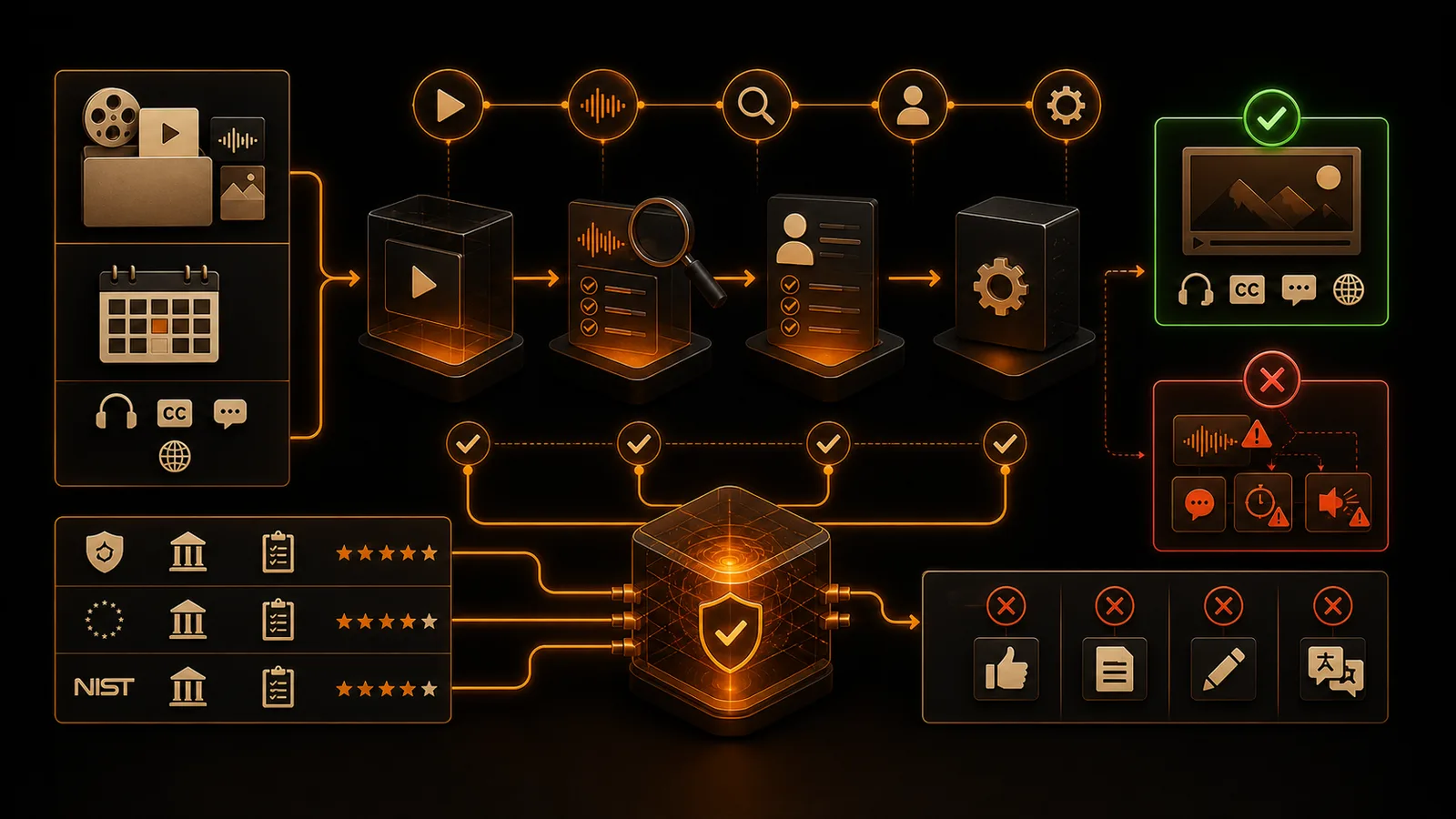
Prendi il video che userai di più. Genera una bozza di caption, ascoltala dall'inizio alla fine e segna nomi, numeri, timing e suoni sbagliati. Poi apri il file nel canale reale.
MAIKER HUB progetta eventi e workflow AI. Porta 1 set di asset, il calendario di consegna e i canali. Costruiamo il flusso bozza, prova, persona, compreso ciò che il tool non può approvare.
Fonti e riferimenti
Domande frequenti
L'AI può scrivere tutti gli alt text?
Può proporre bozze. Prima devi decidere se l'immagine è informativa, funzionale, complessa, ridondante o decorativa nel contesto della pagina.
Le caption automatiche bastano?
No. W3C segnala che richiedono correzione. Nomi, numeri, termini, suoni e sincronizzazione vanno controllati sul media.
Caption e transcript sono la stessa cosa?
Condividono testo, ma hanno uso e struttura diversi. Le caption sono sincronizzate col media. Il transcript è un contenuto testuale consultabile e può includere informazioni visive necessarie.
Devo descrivere ogni immagine?
No. Un'immagine decorativa può avere alt vuoto. Un grafico complesso richiede che l'informazione sia disponibile anche nel testo. Il contesto decide.
Questo workflow garantisce la conformità?
No. Organizza produzione e QA. Standard applicabili, requisiti legali e bisogni delle persone devono essere verificati da chi ha competenza e responsabilità sul progetto.